Ein Router verbindet dein Heimnetzwerk mit dem Internet und verteilt Datenpakete an die richtigen Geräte
Er vergibt lokale IP-Adressen über DHCP und übersetzt diese via NAT für die Internetkommunikation
WLAN, Firewall und Port-Weiterleitungen sind heute Standard-Funktionen jedes Routers
Die Routing-Tabelle entscheidet, welcher Weg für Datenpakete der beste ist
Moderne Router arbeiten auf OSI-Layer 3 (Netzwerk) und Layer 2 (Switch-Funktion)
Werbung wird nach Einwilligung geladen
Wie funktioniert ein Router? Einfach erklärt
Wie funktioniert ein Router eigentlich? Die Frage stellen sich viele, wenn sie ihr erstes Heimnetzwerk einrichten oder auf einen neuen Internettarif umsteigen. Ein Router ist das Herzstück jedes Heimnetzwerks – er verbindet deine Geräte mit dem Internet, verteilt die Datenströme und sorgt für Sicherheit. Aber was genau passiert dabei technisch? In diesem Ratgeber erklären wir Schritt für Schritt, wie ein Router arbeitet, welche Komponenten wichtig sind und welche Aufgaben er täglich für dich übernimmt. Am Ende verstehst du nicht nur die Technik, sondern kannst auch selbst besser einschätzen, ob dein Router noch zeitgemäß ist.
Was ist ein Router und welche Hauptaufgaben hat er?
Ein Router ist ein Netzwerkgerät, das verschiedene Netzwerke miteinander verbindet. Der Name kommt vom englischen "to route" – also "weiterleiten". Die Hauptaufgabe: Datenpakete zwischen deinem lokalen Netzwerk (z.B. deine Geräte zu Hause) und dem Internet hin- und herzuschicken.
Konkret übernimmt dein Router 4 zentrale Funktionen:
Internetverbindung herstellen: Der Router wählt sich über DSL, Kabel oder Glasfaser bei deinem Provider ein und baut die Verbindung ins Internet auf.
IP-Adressen verwalten: Er verteilt lokale IP-Adressen an alle Geräte in deinem Netzwerk (Smartphone, PC, Smart-TV) und sorgt dafür, dass jedes Datenpaket beim richtigen Empfänger ankommt.
WLAN bereitstellen: Fast alle modernen Router haben einen integrierten WLAN-Access-Point, damit deine Geräte kabellos ins Netz kommen.
Firewall und Sicherheit: Der Router fungiert als erste Verteidigungslinie gegen Angriffe aus dem Internet. Er versteckt deine Geräte hinter einer NAT-Firewall und blockt unerwünschte Zugriffe.
Das Wichtigste dabei: Ohne Router könnten deine Geräte zwar untereinander kommunizieren, aber nicht ins Internet. Der Router ist der einzige "Übersetzer" zwischen deinem privaten Netzwerk und dem weltweiten Netz.
Das Wichtigste auf einen Blick
Ein Router verbindet dein Heimnetzwerk mit dem Internet und verteilt Datenpakete an die richtigen Geräte
Er vergibt lokale IP-Adressen über DHCP und übersetzt diese via NAT für die Internetkommunikation
WLAN, Firewall und Port-Weiterleitungen sind heute Standard-Funktionen jedes Routers
Die Routing-Tabelle entscheidet, welcher Weg für Datenpakete der beste ist
Moderne Router arbeiten auf OSI-Layer 3 (Netzwerk) und Layer 2 (Switch-Funktion)
Das Herzstück der Router-Funktion ist das sogenannte Routing – also die Weiterleitung von Datenpaketen. Aber wie entscheidet der Router, wohin ein Paket geschickt werden soll?
Hier der Ablauf Schritt für Schritt:
1. Datenpaket kommt an
Ein Gerät in deinem Netzwerk (z.B. dein Laptop) möchte eine Website aufrufen. Es schickt ein Datenpaket mit der Ziel-IP-Adresse (z.B. 93.184.216.34 für example.com) an den Router.
2. Router prüft die Routing-Tabelle
Jeder Router hat eine interne Routing-Tabelle. Das ist eine Liste mit Regeln: "Wenn die Ziel-IP zu Netzwerk X gehört, leite das Paket an Gateway Y weiter."
Die Tabelle enthält unter anderem:
Lokale Netzwerke (z.B. 192.168.1.0/24 – also alle Geräte bei dir zu Hause)
Standard-Gateway (meist dein Internet-Provider)
Spezielle Routen (z.B. für VPN-Verbindungen)
3. Entscheidung: Lokal oder Internet?
Gehört die Ziel-IP zu deinem lokalen Netzwerk, leitet der Router das Paket direkt an das entsprechende Gerät weiter. Ist die IP extern (also im Internet), schickt er das Paket über die Internetverbindung raus – meist über das Standard-Gateway deines Providers.
4. NAT: IP-Übersetzung
Bevor das Paket ins Internet geht, passiert etwas Wichtiges: Network Address Translation (NAT). Dein Router ersetzt die private IP-Adresse deines Laptops (z.B. 192.168.1.45) durch seine eigene öffentliche IP-Adresse (die dir dein Provider zugeteilt hat).
Warum? Weil private IP-Adressen im Internet nicht routbar sind. Der Router merkt sich in einer NAT-Tabelle, welches interne Gerät welche Anfrage gestellt hat. Wenn die Antwort zurückkommt, übersetzt er die öffentliche IP wieder zurück in die private – und leitet das Paket an deinen Laptop.
Ein Router ist im Prinzip ein spezialisierter Mini-Computer. Die wichtigsten Hardware-Komponenten:
CPU (Prozessor)
Der Prozessor ist das Gehirn des Routers. Er berechnet die Routing-Tabellen, verarbeitet Datenpakete und steuert alle Funktionen. Je schneller die CPU, desto mehr Datendurchsatz schafft der Router – wichtig bei Glasfaser-Anschlüssen mit 1 Gbit/s und mehr.
RAM (Arbeitsspeicher)
Hier speichert der Router temporär Daten: Die Routing-Tabelle, NAT-Sessions, DHCP-Leases und aktuelle Verbindungen. Günstige Router haben oft nur 128 MB RAM – für viele gleichzeitige Geräte (Smart Home!) kann das knapp werden.
Flash-Speicher
Auf dem Flash-Chip liegt das Betriebssystem des Routers (die Firmware). Hier werden auch deine Einstellungen gespeichert. Moderne Router haben 128–512 MB Flash.
Netzwerk-Interfaces
Jeder Router hat mindestens 2 Schnittstellen:
WAN-Port: Verbindung zum Internet (per DSL-Modem, Kabel, Glasfaser)
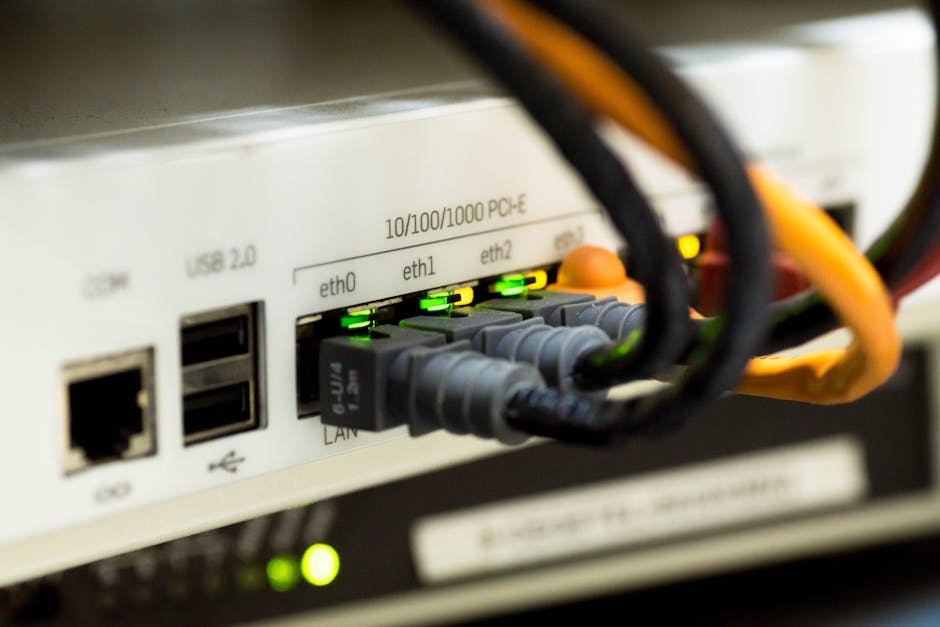
LAN-Ports: Meist 4 Ethernet-Buchsen für kabelgebundene Geräte
Viele Router haben heute einen integrierten Switch-Chip, der die LAN-Ports untereinander mit voller Geschwindigkeit verbindet – ohne dass der Prozessor mitrechnen muss.
WLAN-Chips
Moderne Router haben separate Chips für WLAN – oft einen für 2,4 GHz und einen für 5 GHz (Dual-Band). Bei WiFi 6 (802.11ax) oder WiFi 6E kommen leistungsfähigere Chips zum Einsatz, die mehrere Geräte parallel bedienen können (MU-MIMO).
Wenn du ein neues Gerät ins WLAN einbuchst, bekommt es automatisch eine IP-Adresse. Das funktioniert über das Dynamic Host Configuration Protocol (DHCP).
So läuft der Prozess ab:
Gerät sendet DHCP-Discover: Dein Smartphone ruft ins Netzwerk: "Hallo, ich brauche eine IP-Adresse!"
Router antwortet mit DHCP-Offer: "Ich habe 192.168.1.42 für dich frei."
Gerät akzeptiert (DHCP-Request): "Okay, ich nehme die Adresse."
Router bestätigt (DHCP-ACK): "Alles klar, die Adresse ist jetzt für 24 Stunden für dich reserviert."
Zusätzlich zur IP-Adresse übermittelt der Router auch:
Subnetzmaske (z.B. 255.255.255.0 – definiert, welche IPs zum lokalen Netz gehören)
Standard-Gateway (die IP des Routers selbst, z.B. 192.168.1.1)
DNS-Server (damit dein Gerät Domainnamen wie google.de in IP-Adressen übersetzen kann)
Der DHCP-Server im Router verwaltet einen IP-Pool – meist von .100 bis .250. Die Adressen darunter (.2 bis .99) kannst du für Geräte mit fester IP reservieren (z.B. Drucker, NAS).
Wie schützt ein Router dein Netzwerk?
Sicherheit ist eine der wichtigsten Router-Funktionen. Hier die wichtigsten Schutzmechanismen:
NAT als Firewall
Durch die Network Address Translation sind deine Geräte im Internet nicht direkt erreichbar. Alle sehen nur die öffentliche IP deines Routers. Unaufgeforderte Verbindungen von außen werden automatisch geblockt – es sei denn, du richtest explizit eine Port-Weiterleitung ein.
Stateful Packet Inspection (SPI)
Moderne Router prüfen nicht nur einzelne Datenpakete, sondern den Kontext: Ist das eingehende Paket die Antwort auf eine Anfrage von innen? Oder kommt es unaufgefordert? Letzteres wird geblockt.
WPA3-Verschlüsselung
Dein WLAN sollte heute mit WPA3 (oder mindestens WPA2) verschlüsselt sein. Der Router verschlüsselt alle Funkdaten, sodass niemand mithören kann. Alte Router mit WEP-Verschlüsselung sind ein Sicherheitsrisiko.
Firmware-Updates
Router-Hersteller schließen regelmäßig Sicherheitslücken. Automatische Updates sollten aktiviert sein. Viele ältere Router werden aber nicht mehr mit Updates versorgt – ein Grund, alle 4–5 Jahre auf ein neues Modell zu wechseln.
Was ist der Unterschied zwischen Router, Modem und Switch?
Viele verwechseln diese Geräte – dabei haben sie unterschiedliche Aufgaben:
Gerät
Funktion
Beispiel
Modem
Wandelt das Signal deines Internetanschlusses in digitale Daten um (z.B. DSL-Signal in Ethernet)
DSL-Modem, Kabelmodem
Router
Verbindet Netzwerke, verteilt IP-Adressen, leitet Datenpakete weiter
Fritz!Box, Speedport
Switch
Verbindet mehrere Geräte im gleichen Netzwerk per Kabel, arbeitet nur lokal
8-Port Gigabit-Switch
Die meisten Internet-Router von Providern (Fritz!Box, Speedport) sind Kombigeräte: Sie haben Modem, Router, Switch und WLAN-Access-Point in einem Gehäuse. Das ist praktisch, aber manchmal weniger flexibel als Einzel-Komponenten.
Wenn du bereits ein Modem hast (z.B. bei Glasfaser-Anschlüssen), brauchst du nur noch einen reinen Router – oder nutzt das Modem im Bridge-Modus und hängst deinen eigenen Router dahinter.
Wie kannst du die Router-Performance optimieren?
Ein Router kann über die Jahre langsamer werden – oder von Anfang an nicht optimal konfiguriert sein. Hier die wichtigsten Stellschrauben:
Firmware aktualisieren
Checke regelmäßig, ob Updates verfügbar sind. Viele Router haben eine Auto-Update-Funktion – aktiviere sie. Updates bringen nicht nur Sicherheit, sondern auch Performance-Verbesserungen.
WLAN-Kanal wechseln
Besonders im 2,4-GHz-Band kann es zu Überlappungen mit Nachbar-WLANs kommen. In der Router-Oberfläche kannst du den Kanal manuell wechseln – oder die automatische Kanalwahl aktivieren. Apps wie "WiFi Analyzer" zeigen dir, welcher Kanal am wenigsten belegt ist.
QoS (Quality of Service) einrichten
Mit QoS priorisierst du bestimmte Anwendungen: Videokonferenzen bekommen Vorfahrt vor Downloads. Sinnvoll, wenn mehrere Personen gleichzeitig das Internet nutzen.
DNS-Server ändern
Statt der DNS-Server deines Providers kannst du schnellere Alternativen nutzen, z.B. Cloudflare (1.1.1.1) oder Google (8.8.8.8). Das beschleunigt den Seitenaufbau minimal.
Gastnetzwerk aktivieren
Für Besucher oder IoT-Geräte (Smart-Home) solltest du ein separates Gastnetzwerk einrichten. Das hält diese Geräte vom Hauptnetzwerk getrennt – mehr Sicherheit.
Router halten lange – aber nicht ewig. Diese Anzeichen sprechen für einen Wechsel:
Keine Updates mehr: Wenn der Hersteller keine Firmware-Updates mehr liefert (meist nach 3–5 Jahren), steigt das Sicherheitsrisiko.
Zu langsam für deinen Anschluss: Hast du auf Glasfaser (500 Mbit/s+) aufgerüstet, aber dein Router schafft nur Fast-Ethernet (100 Mbit/s)? Zeit für ein Upgrade.
Kein WiFi 6: Neue Geräte unterstützen WiFi 6 (802.11ax) – deutlich schneller und effizienter als WiFi 5 (802.11ac).
Häufige Verbindungsabbrüche: Wenn der Router regelmäßig hängt oder neu starten muss, ist die Hardware am Ende.
Kein Mesh-Support: In großen Wohnungen oder Häusern helfen Mesh-Systeme (z.B. Fritz!Repeater mit Mesh). Alte Router können das nicht.
Ein moderner WiFi-6-Router kostet ab 80 Euro. Top-Modelle mit Multi-Gigabit-WAN und WiFi 6E liegen bei 200–300 Euro. Provider-Router (Fritz!Box, Speedport) werden oft kostenlos gestellt – aber nicht immer mit den neuesten Features.
Fazit: Ein Router ist weit mehr als nur die "Internetbox" in der Ecke. Er verbindet deine Geräte intelligent mit dem Netz, verteilt IP-Adressen, schützt vor Angriffen und sorgt für stabiles WLAN. Das Prinzip ist dabei immer gleich: Datenpakete kommen an, der Router prüft die Routing-Tabelle, übersetzt IP-Adressen per NAT und leitet alles an die richtige Stelle weiter. Wer versteht, wie ein Router arbeitet, kann sein Heimnetzwerk gezielt optimieren – von der Kanal-Wahl über QoS bis zur Firewall-Konfiguration. Und sollte dein Router älter als 5 Jahre sein, lohnt sich ein Blick auf aktuelle WiFi-6-Modelle: Sie sind schneller, sicherer und für die nächsten Jahre gerüstet.
Häufig gestellte Fragen (FAQ)
Brauche ich überhaupt einen Router, wenn ich nur 1 Gerät habe?
Ja, auch für ein einzelnes Gerät brauchst du einen Router – oder zumindest ein Modem mit Routing-Funktion. Dein Provider weist dir genau eine öffentliche IP-Adresse zu. Der Router übersetzt deine private IP in diese öffentliche Adresse (NAT) und stellt die Internetverbindung her. Ohne Router könntest du zwar theoretisch direkt per Modem ins Netz – aber dann wäre dein Gerät ohne Firewall-Schutz direkt aus dem Internet erreichbar. Das ist ein massives Sicherheitsrisiko. Außerdem können die meisten Modems selbst kein WLAN bereitstellen. Kurzum: Ein Router ist heute Standard, auch bei nur einem Gerät.
Was passiert, wenn ich den Router neu starte?
Beim Neustart lädt der Router seine Firmware neu, löscht alle temporären Daten (RAM) und baut alle Verbindungen neu auf. Das bedeutet: Alle Geräte verlieren kurz die Internetverbindung, holen sich per DHCP neue IP-Adressen (meist die gleichen wie vorher) und verbinden sich neu. Die NAT-Tabelle wird geleert – laufende Downloads oder Streams brechen ab. Nach 1–2 Minuten läuft aber alles wieder. Ein Neustart hilft oft bei Performance-Problemen oder hängenden Verbindungen, weil der Router "aufgeräumt" startet. Deine Einstellungen (WLAN-Passwort, Port-Weiterleitungen etc.) bleiben erhalten – die liegen im Flash-Speicher.
Kann ich zwei Router hintereinander schalten?
Ja, das geht – wird aber Double-NAT genannt und kann Probleme verursachen. Szenario: Du hast einen Provider-Router (z.B. von Vodafone) und möchtest deinen eigenen Router (z.B. eine Fritz!Box) dahinter betreiben. Dann macht der erste Router NAT, der zweite auch – manche Anwendungen (Gaming, VoIP) kommen damit nicht klar. Besser: Den ersten Router in den Bridge-Modus schalten (macht nur noch Modem-Funktion) und den zweiten Router das Routing übernehmen lassen. Oder du nutzt den zweiten Router als reinen Access Point (Router-Funktion aus, nur WLAN und Switch aktiv). So vermeidest du Doppel-NAT.
Wie finde ich die IP-Adresse meines Routers?
Ganz einfach: Öffne die Kommandozeile (Windows: [Win] + [R], dann "cmd" eingeben) und tippe "ipconfig" ein. Unter "Standardgateway" steht die IP deines Routers – meist 192.168.1.1, 192.168.0.1 oder 192.168.178.1 (Fritz!Box). Auf dem Mac öffnest du das Terminal und gibst "netstat -nr | grep default" ein. Auf dem Smartphone (Android/iOS) gehst du in die WLAN-Einstellungen, tippst auf dein verbundenes Netz und findest dort "Router" oder "Gateway". Die IP-Adresse gibst du dann im Browser ein, um auf die Router-Oberfläche zuzugreifen – natürlich mit Admin-Passwort.
Was ist besser: Router vom Provider oder eigenes Gerät?
Das kommt auf deine Anforderungen an. Provider-Router (Fritz!Box bei vielen DSL-Anbietern, Speedport bei Telekom, Connect-Box bei Vodafone Kabel) haben den Vorteil: Sie sind meist kostenlos, konfiguriert und der Support kennt sich aus. Nachteil: Oft ältere Firmware, eingeschränkte Funktionen, keine freie Hardware-Wahl. Eigene Router bieten mehr Kontrolle: Du kannst auf WiFi 6 oder 6E setzen, bekommst oft bessere Performance und mehr Einstellungsmöglichkeiten (VPN-Server, erweiterte Firewall, USB-Anschlüsse). Aber: Du musst dich selbst um Einrichtung und Updates kümmern. Für Standard-Nutzer reicht meist der Provider-Router. Power-User, Gamer oder Smart-Home-Fans profitieren von eigenen Geräten – z.B. Fritz!Box 7590 AX, Asus RT-AX86U oder UniFi Dream Machine.