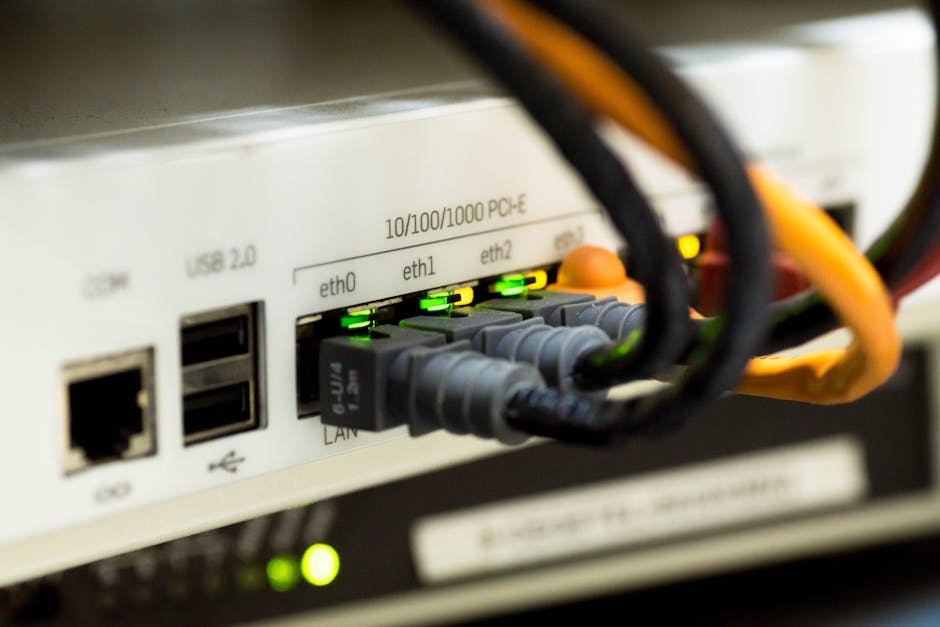
Du willst deinen Router konfigurieren, weißt aber nicht genau, wo du anfangen sollst? Keine Sorge – die Einrichtung ist einfacher als gedacht. In dieser Anleitung zeigen wir dir Schritt für Schritt, wie du deinen Router richtig einrichtest, dein WLAN sicher machst und typische Probleme vermeidest. Das funktioniert für FritzBox, Speedport, TP-Link und fast alle anderen Modelle.
Die Grundeinrichtung dauert meist nur 10 bis 15 Minuten. Danach läuft dein Internet sicherer und oft auch schneller. Wir erklären dir alles – von der ersten Anmeldung bis zu erweiterten Sicherheitseinstellungen.
Warum solltest du deinen Router überhaupt konfigurieren?
Viele Nutzer lassen ihren Router einfach so laufen, wie er aus der Verpackung kommt. Das ist praktisch, aber nicht optimal. Hier der Grund: Werkseinstellungen sind oft nicht sicher genug und lassen viel Potenzial ungenutzt.
Eine ordentliche Router-Konfiguration bringt dir konkrete Vorteile:
Bessere Sicherheit: Standard-Passwörter sind leicht zu knacken. Ein eigenes WLAN-Passwort schützt dein Netzwerk vor unbefugtem Zugriff.
Höhere Geschwindigkeit: Mit der richtigen Kanalwahl und Frequenzband-Einstellung holst du mehr aus deiner Leitung heraus.
Mehr Kontrolle: Du kannst Gastnetzwerke einrichten, Kindersicherungen aktivieren oder bestimmte Geräte priorisieren.
Weniger Probleme: Firmware-Updates schließen Sicherheitslücken und beheben Bugs.
Laut Bundesamt für Sicherheit in der Informationstechnik (BSI) sind unsichere Router-Einstellungen eine der häufigsten Einfallstore für Cyber-Angriffe im Heimnetzwerk. Die gute Nachricht: Mit ein paar einfachen Schritten machst du deinen Router deutlich sicherer.
Bevor du deinen Router konfigurieren kannst, musst du dich im Router-Menü anmelden. Das geht über den Browser – egal ob am PC, Laptop oder Smartphone.
So kommst du ins Router-Menü:
1. Router-IP-Adresse herausfinden: Die meisten Router erreichst du über eine dieser Standard-Adressen:
FritzBox: fritz.box oder 192.168.178.1
Telekom Speedport: speedport.ip oder 192.168.2.1
TP-Link, D-Link, Netgear: meist 192.168.0.1 oder 192.168.1.1
2. Adresse im Browser eingeben: Öffne deinen Browser (Chrome, Firefox, Safari) und tippe die IP-Adresse in die Adresszeile ein – nicht in die Google-Suche. Drücke Enter.
3. Anmelden: Jetzt erscheint ein Login-Fenster. Bei der ersten Anmeldung brauchst du die Zugangsdaten, die auf einem Aufkleber am Router stehen. Meist steht dort:
Benutzername: oft "admin" oder leer lassen
Passwort: steht auf dem Router-Aufkleber (oft auf der Rückseite oder Unterseite)
Wichtig: Notiere dir diese Daten, bevor du sie änderst. Bei FritzBoxen reicht oft nur das Passwort – kein Benutzername nötig.
Probleme beim Login?
Falls du nicht ins Router-Menü kommst, probiere Folgendes:
Firewall kurz deaktivieren: Manche Sicherheitsprogramme blockieren den Zugriff.
Kabel statt WLAN: Verbinde deinen PC per LAN-Kabel direkt mit dem Router.
IP-Adresse prüfen: Öffne die Eingabeaufforderung (Windows: cmd) und tippe ipconfig ein. Die "Standardgateway"-Adresse ist dein Router.
Router zurücksetzen: Als letzter Ausweg: Reset-Taste am Router 10 Sekunden gedrückt halten (Achtung: alle Einstellungen gehen verloren).
Schritt 2: WLAN-Name und Passwort ändern
Der WLAN-Name (SSID) und das Passwort sind die wichtigsten Einstellungen beim Router konfigurieren. Das Standard-Passwort ist oft zu schwach und sollte als Erstes geändert werden.
WLAN-Namen (SSID) festlegen:
Gehe im Router-Menü zum Bereich "WLAN" oder "Wireless". Dort findest du das Feld für die SSID.
Tipps für einen guten WLAN-Namen:
Vermeide persönliche Infos (kein "Meier-Wohnung-12") – das macht dich identifizierbar
Keine Router-Modellnummer verwenden – das erleichtert Angreifern die Arbeit
Wähle etwas Neutrales wie "Netzwerk_47" oder "HomeWLAN"
Umlaute und Sonderzeichen können bei manchen Geräten Probleme machen
WLAN-Passwort ändern:
Im selben Menü findest du die Passwort-Einstellung (oft "WLAN-Schlüssel" oder "Pre-Shared Key" genannt).
So sieht ein sicheres WLAN-Passwort aus:
Mindestens 12 Zeichen lang, besser 16 oder mehr
Mix aus Groß- und Kleinbuchstaben, Zahlen und Sonderzeichen
Keine Wörter aus dem Wörterbuch
Beispiel: K9#mPx2$vL8qZ3nF
Wichtig: Achte auf die Verschlüsselung. Wähle unbedingt WPA3 (bei neueren Routern) oder mindestens WPA2. Niemals WEP – das ist hoffnungslos veraltet und unsicher.
Nach dem Speichern musst du alle Geräte neu mit dem WLAN verbinden. Das ist einmalig lästig, aber der Sicherheitsgewinn ist enorm.
Viele vergessen diesen Schritt – dabei ist er genauso wichtig wie das WLAN-Passwort. Das Admin-Passwort schützt den Zugang zum Router-Menü selbst.
Hier der Trick: Gehe zu "System" → "Sicherheit" oder "Kennwort" (die genaue Bezeichnung variiert je nach Router-Modell). Dort kannst du das Admin-Passwort ändern.
Wähle auch hier ein starkes Passwort – am besten ein anderes als das WLAN-Passwort. Nutze einen Passwort-Manager wie Bitwarden oder KeePass, um es sicher zu speichern.
Aber Vorsicht: Wenn du das Admin-Passwort vergisst, kommst du nur noch durch einen vollständigen Router-Reset wieder ins Menü. Notiere es dir deshalb an einem sicheren Ort.
Schritt 4: Firmware aktualisieren
Router-Hersteller veröffentlichen regelmäßig Updates, die Sicherheitslücken schließen und neue Features bringen. Eine aktuelle Firmware ist essentiell für die Sicherheit deines Netzwerks.
So aktualisierst du die Firmware:
Bei FritzBoxen: Gehe zu "System" → "Update" → "Neues FRITZ!OS suchen". Die FritzBox lädt das Update selbst herunter und installiert es.
Bei anderen Routern: Suche im Menü nach "Firmware", "Update" oder "System-Upgrade". Oft findest du hier einen Button "Nach Updates suchen".
Wichtige Hinweise:
Das Update dauert 5 bis 15 Minuten – in dieser Zeit ist das Internet weg
Unterbreche den Vorgang niemals durch Stromausfall oder Reset
Am besten abends updaten, wenn niemand gerade arbeitet oder streamt
Aktiviere automatische Updates, falls verfügbar – spart dir die manuelle Prüfung
Laut BSI sollten Router mindestens alle 3 Monate auf Updates geprüft werden. Bei automatischen Updates erledigt sich das von selbst.
Schritt 5: Erweiterte Sicherheitseinstellungen
Wenn du deinen Router wirklich sicher machen willst, gibt es noch ein paar zusätzliche Einstellungen, die du vornehmen solltest.
Fernzugriff deaktivieren:
Viele Router erlauben standardmäßig den Zugriff von außen – also aus dem Internet. Das ist praktisch, aber ein Sicherheitsrisiko. Deaktiviere den Fernzugriff unter "Internet" → "Freigaben" oder "Remote Management", falls du ihn nicht brauchst.
WPS ausschalten:
WPS (Wi-Fi Protected Setup) sollte per Knopfdruck neue Geräte ins WLAN lassen. Leider hat WPS bekannte Sicherheitslücken. Schalte es aus unter "WLAN" → "WPS" – du verlierst kaum Komfort, gewinnst aber Sicherheit.
Gastnetzwerk einrichten:
Ein separates Gast-WLAN ist sinnvoll für Besucher oder Smart-Home-Geräte. Gäste haben dann Internet, aber keinen Zugriff auf deine privaten Daten im Heimnetzwerk. Die Einrichtung findest du meist unter "WLAN" → "Gastzugang".
DNS-Server ändern (optional):
Die DNS-Server deines Providers sind oft langsam oder protokollieren dein Surf-Verhalten. Alternativen wie Cloudflare (1.1.1.1) oder Quad9 (9.9.9.9) sind schneller und datenschutzfreundlicher. Die Einstellung findest du unter "Internet" → "Zugangsdaten" → "DNS-Server".
Schritt 6: WLAN-Kanal und Frequenz optimieren
Wenn dein WLAN langsam ist oder ständig abbricht, liegt das oft an der falschen Kanal-Einstellung. Besonders in Mehrfamilienhäusern funken viele Router auf demselben Kanal – das führt zu Interferenzen.
2.4 GHz vs. 5 GHz:
Moderne Router unterstützen beide Frequenzbänder:
2.4 GHz: Größere Reichweite, durchdringt Wände besser, aber langsamer und oft überfüllt
5 GHz: Schneller, weniger Störungen, aber kürzere Reichweite
Tipp: Nutze 5 GHz für Geräte in Router-Nähe (Laptop, Smart-TV) und 2.4 GHz für weiter entfernte Geräte (Smartphone im Keller, Smart-Home-Sensoren).
Richtigen Kanal wählen:
Die meisten Router wählen den Kanal automatisch. Falls dein WLAN trotzdem lahmt, kannst du mit Apps wie "WiFi Analyzer" (Android) oder "NetSpot" (Windows/Mac) prüfen, welche Kanäle am wenigsten belegt sind.
Im Router stellst du den Kanal unter "WLAN" → "Funkkanal" ein. Für 2.4 GHz sind die Kanäle 1, 6 und 11 optimal – sie überlappen sich nicht. Bei 5 GHz sind fast alle Kanäle gut nutzbar.
Typische Probleme beim Router konfigurieren – und wie du sie löst
Problem 1: Keine Verbindung zum Router-Menü
Lösung: Prüfe, ob dein Gerät wirklich mit dem Router verbunden ist (per WLAN oder Kabel). Deaktiviere VPN-Software temporär – sie kann den Zugriff blockieren. Versuche einen anderen Browser.
Problem 2: Passwort funktioniert nicht
Lösung: Achte auf Groß- und Kleinschreibung. Manche Passwörter enthalten leicht verwechselbare Zeichen (0 vs. O, 1 vs. l). Falls nichts hilft: Router per Reset-Taste zurücksetzen – aber erst als letzte Option.
Problem 3: Nach Änderungen kein Internet mehr
Lösung: Meistens liegt es an falschen Internet-Zugangsdaten. Gehe zu "Internet" → "Zugangsdaten" und prüfe, ob Provider-Benutzername und Passwort korrekt sind. Im Zweifel beim Provider anrufen.
Problem 4: WLAN langsam nach Konfiguration
Lösung: Prüfe die Verschlüsselung – WPA3 kann bei alten Geräten Probleme machen. Wechsle temporär zu WPA2. Teste auch verschiedene WLAN-Kanäle durch.
Das Wichtigste auf einen Blick
Router-Zugang erfolgt über Browser und IP-Adresse (meist 192.168.1.1 oder fritz.box)
WLAN-Passwort sollte mindestens 12 Zeichen haben und WPA2/WPA3 verschlüsselt sein
Admin-Passwort separat ändern – es schützt das Router-Menü selbst
Firmware-Updates schließen Sicherheitslücken und sollten regelmäßig installiert werden
Fernzugriff und WPS aus Sicherheitsgründen deaktivieren
5 GHz WLAN ist schneller, 2.4 GHz hat größere Reichweite
Gastnetzwerk trennt Besucher von deinen privaten Geräten
Häufig gestellte Fragen (FAQ)
Wie oft sollte ich meinen Router neu konfigurieren?
Eine komplette Neukonfiguration ist selten nötig – meist reicht die einmalige Einrichtung. Du solltest aber alle 3 Monate prüfen, ob Firmware-Updates verfügbar sind. Das WLAN-Passwort solltest du etwa einmal jährlich ändern, besonders wenn du es mit vielen Personen geteilt hast. Das Admin-Passwort kannst du beibehalten, solange es sicher ist und niemand unbefugt Zugriff hatte.
Muss ich bei jedem Router-Wechsel alles neu einstellen?
Ja, leider schon. Jeder Router hat eigene Einstellungen, die sich nicht automatisch übertragen. Bei manchen Modellen (z.B. neuere FritzBoxen) gibt es eine Export/Import-Funktion für Konfigurationen – das spart etwas Zeit. Die Internet-Zugangsdaten bleiben gleich, WLAN-Einstellungen müssen aber neu vorgenommen werden. Plane für einen Router-Wechsel etwa 20 bis 30 Minuten ein.
Kann ich meinen Router auch vom Smartphone aus konfigurieren?
Ja, das geht problemlos. Die meisten Router haben responsive Web-Oberflächen, die auf dem Handy funktionieren. Viele Hersteller bieten auch eigene Apps an: AVM hat die "MyFRITZ!App", TP-Link die "Tether"-App, Netgear die "Nighthawk"-App. Die Apps sind oft übersichtlicher als die Browser-Oberfläche und zeigen die wichtigsten Einstellungen auf einen Blick. Für die Ersteinrichtung empfiehlt sich aber ein größerer Bildschirm am PC oder Tablet.
Was passiert, wenn ich die Router-Einstellungen falsch konfiguriere?
Im schlimmsten Fall funktioniert dein Internet nicht mehr oder das WLAN ist nicht erreichbar. Keine Panik – das lässt sich beheben. Die meisten Router haben eine "Zurücksetzen"-Funktion im Menü, die zur vorherigen Konfiguration zurückkehrt. Falls du gar nicht mehr ins Menü kommst, hilft der Hardware-Reset: Reset-Taste am Router 10 Sekunden gedrückt halten. Dann startet der Router mit Werkseinstellungen neu. Deine Internet-Zugangsdaten vom Provider brauchst du dann erneut.
Wie sicher ist mein Router nach der Konfiguration wirklich?
Wenn du alle Schritte aus dieser Anleitung befolgst – WLAN-Passwort geändert, WPA2/WPA3 aktiv, Firmware aktuell, Fernzugriff aus, WPS deaktiviert – dann ist dein Heimnetzwerk für normale Bedrohungen sehr gut geschützt. Perfekte Sicherheit gibt es nie, aber du hast die wichtigsten 90% abgedeckt. Das BSI empfiehlt zusätzlich ein Gastnetzwerk für IoT-Geräte und regelmäßige Passwort-Änderungen. Für Privatnutzer ist das ein sehr solides Sicherheitsniveau.
Fazit: Deinen Router richtig zu konfigurieren ist keine Raketenwissenschaft – mit dieser Anleitung hast du in 15 bis 30 Minuten ein sicheres und optimal eingestelltes Heimnetzwerk. Die wichtigsten Schritte sind: Ins Router-Menü einloggen, WLAN-Name und Passwort ändern, Admin-Passwort setzen, Firmware aktualisieren und unnötige Funktionen wie Fernzugriff deaktivieren. Damit bist du besser geschützt als 80% aller Privatnutzer. Nimm dir die Zeit – es lohnt sich für deine Sicherheit und Internet-Geschwindigkeit. [INTERN: vpn-einrichten-anleitung] [INTERN: wlan-verbindung-probleme-loesen]