Die meisten Heimrouter speichern standardmäßig keinen vollständigen Website-Verlauf
Fritzbox und Speedport bieten System-Logs mit eingeschränkten Verbindungsdaten
Parental-Control-Funktionen ermöglichen Website-Protokollierung bei vielen Routern
HTTPS-Verschlüsselung verhindert, dass der Router genaue URL-Details sieht
Pi-hole oder professionelle DNS-Server bieten bessere Logging-Optionen
Datenschutz und Einwilligung sind rechtlich zwingend erforderlich
Werbung wird nach Einwilligung geladen
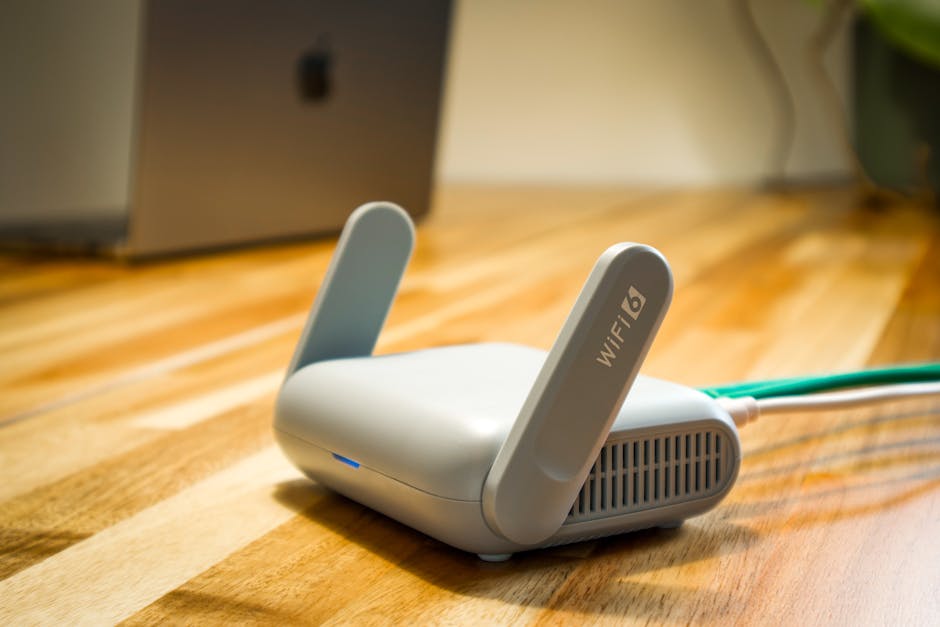
Wenn du den Router-Verlauf sehen möchtest, um nachzuvollziehen, welche Websites in deinem Netzwerk besucht wurden, gibt es gute und schlechte Nachrichten. Die gute: Moderne Router können tatsächlich aufzeichnen, welche Domains angesteuert wurden. Die schlechte: Die meisten Heimrouter speichern diese Daten standardmäßig nicht oder nur sehr eingeschränkt. In diesem Ratgeber zeigen wir dir, wie du den Verlauf bei verschiedenen Routern einsehen kannst, welche Einschränkungen es gibt und welche besseren Alternativen du hast.
Was der Router-Verlauf überhaupt zeigen kann
Bevor wir in die technischen Details einsteigen, müssen wir klären, was du realistisch erwarten kannst. Ein Router ist die zentrale Schnittstelle zwischen deinem Heimnetzwerk und dem Internet – theoretisch läuft also jede Anfrage durch ihn hindurch.
Was ein Router speichern kann:
DNS-Anfragen: Welche Domains aufgelöst wurden (z.B. "google.com")
IP-Verbindungen: Mit welchen IP-Adressen Geräte kommuniziert haben
Zeitstempel: Wann diese Verbindungen stattfanden
Gerätezuordnung: Welches Gerät (MAC-Adresse) die Anfrage gestellt hat
Was ein Router typischerweise NICHT zeigt:
Genaue URLs mit Pfaden (z.B. "facebook.com/groups/xyz")
Verschlüsselte Inhalte (HTTPS-Traffic)
Details über aufgerufene Unterseiten
Suchbegriffe oder eingegebene Daten
Der Grund: Die meisten Websites nutzen heute HTTPS-Verschlüsselung. Der Router sieht nur, dass eine Verbindung zu "youtube.com" aufgebaut wurde – nicht aber, welches Video geschaut wurde oder welche Suchbegriffe eingegeben wurden.
Die AVM Fritzbox ist der meistgenutzte Router in Deutschland – hier ist die Vorgehensweise besonders relevant. Die Fritzbox speichert standardmäßig keinen vollständigen Browserverlauf, bietet aber ein System-Log mit Verbindungsinformationen.
So greifst du auf das Fritzbox-Log zu:
Öffne deinen Browser und gib fritz.box oder 192.168.178.1 in die Adresszeile ein
Melde dich mit deinem Fritzbox-Passwort an
Navigiere zu "System" → "Ereignisse"
Wechsle zum Tab "Internetverbindung"
Hier siehst du Verbindungsaufbau und -abbau, aber keine konkreten Website-Besuche. Für detailliertere Informationen gibt es zwei Wege:
Methode 1: Kindersicherung mit Protokollfunktion
Die Fritzbox bietet unter "Internet" → "Filter" → "Zugangsprofile" die Möglichkeit, für einzelne Geräte Protokolle zu aktivieren. Das funktioniert so:
Erstelle ein neues Zugangsprofil oder bearbeite ein bestehendes
Aktiviere "Internetseiten filtern"
Wähle "Protokollierung aktiv"
Weise das Profil dem gewünschten Gerät zu
Wichtig: Diese Funktion ist primär für Kindersicherung gedacht und sollte nur mit Einverständnis der betroffenen Person genutzt werden. Rechtlich bewegst du dich hier schnell in einer Grauzone.
Methode 2: DNS-Abfragen über FRITZ!OS 7.50+
Neuere Fritzbox-Modelle mit FRITZ!OS 7.50 oder höher bieten unter "Heimnetz" → "Netzwerk" → "Netzwerkverbindungen" detailliertere Informationen zu aktiven Verbindungen. Das ist aber eine Live-Ansicht, kein gespeicherter Verlauf.
Router-Verlauf bei Telekom Speedport einsehen
Bei Telekom-Routern der Speedport-Serie ist die Situation ähnlich wie bei der Fritzbox: Ein vollständiger Browserverlauf wird nicht gespeichert.
Verfügbare Informationen im Speedport:
Öffne speedport.ip oder 192.168.2.1 im Browser
Logge dich mit deinem Router-Passwort ein (steht auf der Rückseite)
Gehe zu "System" → "Ereignisprotokoll"
Hier findest du hauptsächlich technische Systemereignisse wie DHCP-Zuweisungen, Verbindungsabbrüche und Firmware-Updates. Für Website-Tracking ist das Speedport-Log praktisch unbrauchbar.
Eine Alternative: Die Telekom bietet über ihre "HomeNet" App (für neuere Speedport-Modelle) eine Funktion namens "Kindersicherung", die ähnlich wie bei der Fritzbox Protokollierung ermöglicht. Auch hier gilt: Nur mit Einverständnis nutzen.
Die Möglichkeiten variieren je nach Hersteller stark:
Netgear Router:
Moderne Netgear-Router mit der "Circle" Parental Control-Funktion können Website-Besuche protokollieren. Du findest diese Funktion unter "Advanced" → "Security" → "Circle with Disney" (bei älteren Modellen kostenpflichtig).
TP-Link Router:
TP-Link bietet bei vielen Modellen unter "System Tools" → "Traffic Statistics" eine Übersicht über Datenverkehr pro Gerät. Das zeigt aber nur Datenmenge, nicht besuchte Websites. Die "Parental Controls" Funktion ermöglicht Website-Logging.
Asus Router:
Asus-Router mit AiProtection (powered by Trend Micro) bieten unter "General" → "AiProtection" → "Web History" eine Verlaufsfunktion. Das ist eine der wenigen Consumer-Lösungen mit eingebauter Historie. Voraussetzung: AiProtection muss aktiviert sein.
Generelle Vorgehensweise für alle Router:
Router-IP herausfinden (meist 192.168.0.1 oder 192.168.1.1)
Admin-Interface aufrufen
Nach Begriffen wie "Logs", "Traffic Monitor", "Parental Controls" oder "History" suchen
Dokumentation des Herstellers konsultieren
Das Wichtigste auf einen Blick
Die meisten Heimrouter speichern standardmäßig keinen vollständigen Website-Verlauf
Fritzbox und Speedport bieten System-Logs mit eingeschränkten Verbindungsdaten
Parental-Control-Funktionen ermöglichen Website-Protokollierung bei vielen Routern
HTTPS-Verschlüsselung verhindert, dass der Router genaue URL-Details sieht
Pi-hole oder professionelle DNS-Server bieten bessere Logging-Optionen
Datenschutz und Einwilligung sind rechtlich zwingend erforderlich
Bessere Alternativen zum Router-Verlauf
Wenn du wirklich einen detaillierten Überblick über Website-Besuche in deinem Netzwerk brauchst, gibt es bessere Lösungen als die Router-Logs:
Pi-hole als Netzwerk-DNS mit Logging
Pi-hole ist eine Open-Source-Software, die auf einem Raspberry Pi (oder anderen Linux-Systemen) läuft und als DNS-Server für dein gesamtes Netzwerk fungiert. Der große Vorteil: Pi-hole protokolliert alle DNS-Anfragen detailliert.
Vorteile von Pi-hole:
Vollständiges Log aller DNS-Anfragen mit Zeitstempel
Web-Interface mit Statistiken und Suchfunktion
Zusätzlicher Nutzen: Werbung wird netzwerkweit blockiert
Kostengünstig: Raspberry Pi Zero reicht aus (ca. 15 Euro)
Nachteil: Einmalige technische Einrichtung erforderlich. Es gibt aber gute Anleitungen – [INTERN: Pi-hole einrichten] – die auch Einsteiger durchführen können.
Professionelle DNS-Dienste mit Logging
Anbieter wie NextDNS oder AdGuard DNS bieten kostenlose und Premium-Pläne mit detailliertem Logging:
NextDNS: Bis 300.000 Anfragen/Monat kostenlos, danach 1,99$/Monat. Detailliertes Dashboard mit Geräte-Zuordnung.
AdGuard DNS: Persönliche DNS-Server mit Webinterface und Statistiken.
Vorteil: Keine Hardware nötig, nur DNS-Einstellungen im Router ändern. Funktioniert auch außerhalb des Heimnetzwerks.
Browser-Verlauf direkt prüfen
Wenn es um Jugendschutz oder Kontrolle bei Kindern geht, ist der ehrliche Weg oft der beste: Sprich mit den betroffenen Personen und vereinbare Transparenz. Der Browser-Verlauf zeigt viel mehr Details als jeder Router.
In Chrome: Drücke Strg + H
In Firefox: Drücke Strg + Shift + H
In Safari: Öffne "Verlauf" im Menü
Natürlich kann dieser Verlauf gelöscht werden – aber das gilt auch für die meisten Router-Logs, wenn jemand Zugriff auf die Admin-Oberfläche hat.
Rechtliche und ethische Aspekte
Bevor du Tracking-Funktionen aktivierst, musst du die rechtlichen Rahmenbedingungen kennen. In Deutschland ist das Thema streng geregelt:
Datenschutz-Grundverordnung (DSGVO):
Die DSGVO verlangt, dass personenbezogene Daten nur mit Einwilligung oder auf Basis einer rechtlichen Grundlage verarbeitet werden dürfen. Website-Verläufe sind eindeutig personenbezogene Daten.
Wann ist Tracking erlaubt?
Mit Einwilligung: Die überwachte Person muss informiert sein und zugestimmt haben
Bei Minderjährigen: Eltern haben Aufsichtsrecht, müssen aber verhältnismäßig handeln
Im eigenen Netzwerk: Du darfst deinen eigenen Traffic überwachen
Nicht erlaubt: Heimliches Tracking von Partnern, Mitbewohnern oder Gästen
Laut Bundesdatenschutzbeauftragtem (BfDI) müssen Personen, die sich in deinem WLAN bewegen, über Logging-Maßnahmen informiert werden. Ein Hinweis beim WLAN-Passwort ist empfehlenswert.
Arbeitsrechtliche Besonderheiten:
Wenn du das Firmen-WLAN überwachen möchtest: Hier greifen zusätzlich Betriebsverfassungsgesetz und Mitbestimmungsrechte des Betriebsrats. Private Überwachung von Mitarbeitern ist nur in engen Grenzen zulässig.
Technische Limitierungen: Warum Router-Logs begrenzt sind
Es gibt gute technische Gründe, warum die meisten Consumer-Router keine vollständigen Verlaufsprotokolle speichern:
Speicherplatz:
Router haben typischerweise nur 128-512 MB RAM und minimalen Flash-Speicher. Ein durchschnittlicher Haushalt generiert tausende DNS-Anfragen pro Tag – das würde den Speicher schnell sprengen.
Performance:
Umfangreiches Logging verbraucht CPU-Ressourcen. Bei einem 500 Mbit/s Internet-Anschluss würde detailliertes Protokollieren die Router-Performance merklich beeinträchtigen.
Datenschutz by Design:
Viele Hersteller verzichten bewusst auf umfangreiches Logging, um DSGVO-konform zu sein. Was nicht gespeichert wird, kann auch nicht gehackt oder missbraucht werden.
HTTPS und DoH:
Moderne Browser nutzen zunehmend DNS-over-HTTPS (DoH), wodurch DNS-Anfragen verschlüsselt direkt an DNS-Server wie Google oder Cloudflare gehen – am Router vorbei. Firefox hat DoH standardmäßig aktiviert, Chrome folgt schrittweise.
Das bedeutet: Selbst wenn dein Router DNS-Anfragen protokolliert, sieht er bei DoH-Nutzung nur verschlüsselte Verbindungen zum DNS-Provider.
Schritt-für-Schritt: DNS-Logging mit NextDNS einrichten
Wenn du eine praxistaugliche Lösung mit gutem Logging möchtest, empfehlen wir NextDNS. Die Einrichtung ist einfacher als Pi-hole und funktioniert geräteübergreifend:
Gehe zu nextdns.io und erstelle ein kostenloses Konto
Erstelle eine Konfiguration und notiere deine persönliche DNS-ID
Aktiviere unter "Logs" die Option "Enable Logs"
Im Router: Ändere die DNS-Server auf die von NextDNS bereitgestellten Adressen
Optional: Installiere die NextDNS-App auf einzelnen Geräten für noch besseres Tracking
Nach der Einrichtung siehst du im NextDNS-Dashboard:
Alle DNS-Anfragen mit Zeitstempel
Welches Gerät die Anfrage gestellt hat
Ob die Domain erlaubt oder blockiert wurde
Statistiken über Top-Domains und Anfragemuster
Der kostenlose Plan umfasst 300.000 Anfragen pro Monat – für die meisten Haushalte ausreichend. Für 1,99 $/Monat gibt es unlimitierte Anfragen.
Wichtig: Auch hier gilt: Informiere alle Nutzer deines Netzwerks über das Logging. NextDNS speichert die Logs auf seinen Servern (Standort wählbar, EU-Server verfügbar).
Häufig gestellte Fragen (FAQ)
Kann ich den Router-Verlauf sehen, ohne dass andere es merken?
Technisch ist das bei vielen Routern möglich, rechtlich aber problematisch. Heimliches Tracking von Familienmitgliedern, Partnern oder Gästen verstößt gegen die DSGVO und das Persönlichkeitsrecht. Es drohen Bußgelder bis 20 Millionen Euro oder 4% des Jahresumsatzes (bei Unternehmen). Im privaten Bereich sind zivilrechtliche Konsequenzen wie Schadensersatzforderungen möglich. Wenn du Tracking-Funktionen nutzt, musst du die betroffenen Personen informieren. Eine Ausnahme gilt für Eltern bei minderjährigen Kindern im Rahmen des Erziehungsrechts – aber auch hier sollte Transparenz der Regelfall sein.
Wie lange speichert die Fritzbox den Verlauf?
Die Fritzbox speichert im Standard-System-Log etwa 500 Ereignisse, was je nach Netzwerkaktivität wenigen Stunden bis einigen Tagen entspricht. Ältere Einträge werden automatisch überschrieben. Wenn du die Kindersicherung mit Protokollfunktion aktivierst, werden gefilterte Zugriffe für maximal 7 Tage gespeichert. Es gibt keine Möglichkeit, diesen Zeitraum zu verlängern, ohne zusätzliche Software einzusetzen. Für längerfristige Protokollierung musst du auf externe Lösungen wie Pi-hole oder NextDNS zurückgreifen, die Logs für Wochen oder Monate speichern können.
Kann ich mit dem Router-Verlauf auch WhatsApp oder Instagram Nachrichten sehen?
Nein, das ist nicht möglich. Messenger wie WhatsApp, Signal oder Telegram nutzen Ende-zu-Ende-Verschlüsselung. Der Router sieht nur, dass eine verschlüsselte Verbindung zum WhatsApp-Server besteht – nicht aber, was kommuniziert wird. Gleiches gilt für Social-Media-Apps wie Instagram, TikTok oder Snapchat: Der Router erkennt die Domain (z.B. "instagram.com"), aber keine Inhalte, Nachrichten oder angesehene Stories. Auch Suchbegriffe bei Google oder YouTube sind durch HTTPS-Verschlüsselung vor dem Router verborgen. Wer behauptet, über den Router Messenger-Inhalte auslesen zu können, liegt falsch oder nutzt Schadsoftware auf den Endgeräten.
Gibt es Apps, die den Router-Verlauf auf dem Smartphone anzeigen?
Ja, viele Router-Hersteller bieten Apps zur Verwaltung. Die Fritzbox hat die "FRITZ!App WLAN", TP-Link die "Tether App", Netgear die "Nighthawk App" und Asus die "ASUS Router App". Diese Apps zeigen typischerweise verbundene Geräte, Traffic-Statistiken und ermöglichen Einstellungsänderungen. Für detailliertes Website-Logging sind sie aber meist ungeeignet, da sie nur die gleichen eingeschränkten Informationen wie das Web-Interface zeigen. Bessere Optionen für mobile Überwachung sind die Apps von NextDNS, AdGuard DNS oder die Pi-hole Mobile-Apps (wie "Flutterhole"), die speziell für DNS-Logging konzipiert sind und umfangreiche Filter- und Suchfunktionen bieten.
Was ist der Unterschied zwischen Router-Log und Browser-Verlauf?
Der Browser-Verlauf wird lokal auf dem Endgerät gespeichert und zeigt vollständige URLs mit Pfaden, Suchbegriffen und Zeitstempeln – aber nur für dieses eine Gerät und nur, wenn der Nutzer die Daten nicht löscht oder Inkognito-Modus nutzt. Der Router-Log zeigt dagegen Verbindungsdaten aller Geräte im Netzwerk, aber deutlich weniger Details: meist nur die Domain (z.B. "youtube.com"), nicht aber das konkrete Video oder die Unterseite. Der Router-Log kann nicht durch Inkognito-Modus umgangen werden, da die DNS-Anfrage trotzdem durchs Netzwerk geht. Dafür kann der Router-Log durch VPN-Nutzung oder DNS-over-HTTPS ausgehebelt werden, während der Browser-Verlauf davon unberührt bleibt. Für Jugendschutz ist oft eine Kombination sinnvoller als nur eine Methode.
Den Router-Verlauf zu sehen ist bei den meisten Heimroutern nicht so einfach wie erhofft. Die Geräte sind nicht für umfangreiches Website-Tracking konzipiert – aus gutem Grund: Datenschutz, Performance und Speicherplatz sprechen dagegen. Wenn du wirklich nachvollziehen möchtest, welche Websites in deinem Netzwerk aufgerufen werden, sind Lösungen wie Pi-hole oder NextDNS die bessere Wahl. Sie bieten detaillierte Logs, übersichtliche Dashboards und zusätzliche Vorteile wie Werbeblocker. Vergiss dabei aber nie die rechtlichen Rahmenbedingungen: Informiere alle Nutzer deines Netzwerks über Logging-Maßnahmen und hole dir bei Bedarf explizite Einwilligung. Transparenz schützt nicht nur vor rechtlichen Problemen, sondern schafft auch Vertrauen.