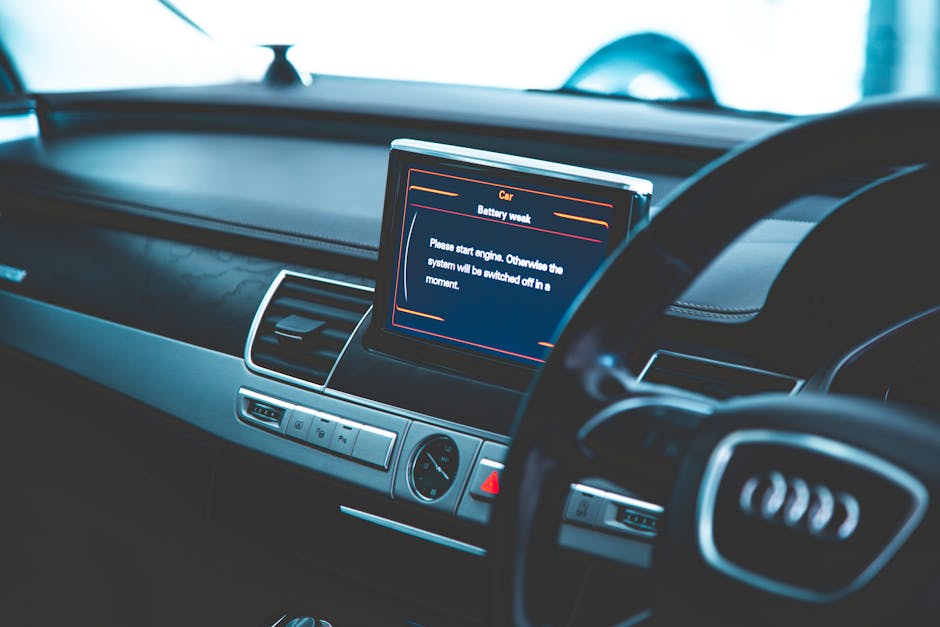
Android Auto verbindet dein Android-Smartphone (ab Version 8.0) mit dem Auto-Display
Es zeigt eine vereinfachte, ablenkungsarme Oberfläche für Navigation, Telefonie und Musik
Funktioniert kabelgebunden (USB) oder wireless (WLAN/Bluetooth)
Unterstützt Google Maps, Waze, Spotify, WhatsApp und hunderte weitere Apps
Sprachsteuerung über Google Assistant minimiert Ablenkung
Kostenlos – keine Abo-Gebühren oder In-App-Käufe
Werbung wird nach Einwilligung geladen
Was bedeutet Android Auto genau und brauchst du es wirklich? Android Auto ist eine Software von Google, die dein Android-Smartphone mit dem Infotainment-System deines Autos verbindet. Ziel: Du sollst während der Fahrt sicherer navigieren, telefonieren und Musik hören können – ohne ständig aufs Handy zu schauen. In diesem Artikel erfährst du alles Wichtige: wie Android Auto funktioniert, welche Autos und Apps es unterstützt und wie du es einrichtest.
Android Auto: Die Grundlagen verstanden
Android Auto ist keine eigenständige App mehr, sondern seit 2022 direkt in Android integriert. Es projiziert eine vereinfachte, autogerechte Oberfläche deines Smartphones auf das Display im Fahrzeug. Das Betriebssystem zeigt nur die wichtigsten Funktionen: Navigation, Telefonie, Musik und Nachrichten.
Der entscheidende Vorteil: Alles ist auf große Schaltflächen, Sprachsteuerung und minimale Ablenkung optimiert. Statt auf dem kleinen Smartphone-Display zu tippen, nutzt du das größere Auto-Display oder bedienst alles per Sprache über Google Assistant.
Android Auto läuft in zwei Modi:
Kabelgebunden: Du verbindest dein Smartphone per USB-Kabel mit dem Auto
Wireless: Verbindung über WLAN und Bluetooth (nur bei neueren Fahrzeugen)
Wichtig: Android Auto ersetzt nicht das Infotainment-System deines Autos, sondern ergänzt es. Du kannst jederzeit zwischen Android Auto und den normalen Auto-Funktionen wechseln.
Viele verwechseln Android Auto mit Apple CarPlay – beide Systeme haben aber unterschiedliche Hersteller und Zielgruppen. Apple CarPlay ist das Pendant für iPhone-Nutzer, während Android Auto für Android-Smartphones konzipiert ist.
Die wichtigsten Unterschiede:
Betriebssystem: Android Auto für Android (ab Version 8.0), CarPlay für iOS (ab Version 14)
Sprachassistent: Android Auto nutzt Google Assistant, CarPlay nutzt Siri
App-Auswahl: Beide unterstützen die gängigsten Apps, aber nicht identisch
Design: CarPlay wirkt minimalistischer, Android Auto zeigt mehr Informationen auf einmal
In der Praxis funktionieren beide Systeme sehr ähnlich. Die Wahl hängt primär davon ab, ob du ein Android-Smartphone oder ein iPhone nutzt. Viele moderne Autos unterstützen beide Systeme parallel.
Diese Funktionen bietet Android Auto
Android Auto konzentriert sich auf vier Kernbereiche, die während der Fahrt wirklich wichtig sind:
Navigation und Karten
Google Maps ist vorinstalliert und zeigt Echtzeit-Verkehrsdaten, Baustellen und alternative Routen. Du kannst auch Waze oder andere Navigations-Apps nutzen. Die Navigation läuft über die Sprachausgabe deines Autos, sodass du nicht aufs Display schauen musst.
Telefonie und Messaging
Eingehende Anrufe werden auf dem Auto-Display angezeigt. Du nimmst per Lenkrad-Taste oder Sprachbefehl an. WhatsApp, SMS und andere Messenger werden dir vorgelesen – du kannst per Sprache antworten, ohne zu tippen.
Musik und Podcasts
Spotify, YouTube Music, Apple Music (ja, auch das!), Amazon Music und Dutzende weitere Apps sind kompatibel. Du steuerst Playlists per Sprache: "Hey Google, spiel meine Workout-Playlist" funktioniert zuverlässig.
Sprachsteuerung mit Google Assistant
Das ist der Kern von Android Auto. Mit "Hey Google" oder per Lenkrad-Taste startest du den Assistant. Er navigiert dich, liest Nachrichten vor, startet Musik, beantwortet Fragen und steuert sogar dein Smart Home ("Hey Google, öffne die Garage").
Das Wichtigste auf einen Blick
Android Auto verbindet dein Android-Smartphone (ab Version 8.0) mit dem Auto-Display
Es zeigt eine vereinfachte, ablenkungsarme Oberfläche für Navigation, Telefonie und Musik
Funktioniert kabelgebunden (USB) oder wireless (WLAN/Bluetooth)
Unterstützt Google Maps, Waze, Spotify, WhatsApp und hunderte weitere Apps
Sprachsteuerung über Google Assistant minimiert Ablenkung
Seit 2015 haben über 800 Automodelle Android Auto integriert. Praktisch alle großen Hersteller sind dabei: VW, Audi, BMW, Mercedes, Ford, Toyota, Hyundai, Kia, Seat, Skoda und viele mehr.
Du erkennst kompatible Autos am "Android Auto Ready" Logo oder in der Fahrzeug-Beschreibung. In der Regel unterstützen Modelle ab Baujahr 2016 das System – bei Premium-Herstellern oft erst ab 2017 oder 2018.
Wichtig: Auch innerhalb einer Modellreihe kann es Unterschiede geben. Manchmal ist Android Auto nur in höheren Ausstattungslinien oder als kostenpflichtige Option verfügbar. Ein Blick ins Datenblatt oder ein Test beim Händler schafft Klarheit.
Falls dein Auto Android Auto nicht ab Werk hat, gibt es Nachrüst-Lösungen: Spezielle Autoradios von Pioneer, Sony, Kenwood oder JVC mit Android Auto-Unterstützung lassen sich in fast jedes Fahrzeug einbauen. Die Preise starten bei etwa 300 Euro.
So richtest du Android Auto ein – Schritt für Schritt
Die Einrichtung ist einfacher als du denkst. Hier die Anleitung für den ersten Start:
Schritt 1: Voraussetzungen prüfen
Android-Smartphone mit mindestens Android 8.0 (besser: Android 10 oder neuer)
Stabile mobile Datenverbindung (für Navigation und Musik-Streaming)
USB-Kabel (am besten das Original-Kabel deines Smartphones)
Auto mit Android Auto-Unterstützung
Schritt 2: Erste Verbindung herstellen
Starte dein Auto und verbinde das Smartphone per USB mit dem USB-Port des Infotainment-Systems (oft mit Smartphone-Symbol gekennzeichnet). Android Auto startet automatisch – sowohl auf dem Auto-Display als auch auf dem Smartphone.
Beim ersten Mal musst du einige Berechtigungen erteilen: Standort, Kontakte, Mikrofon, Benachrichtigungen. Das ist notwendig, damit Navigation, Telefonie und Sprachsteuerung funktionieren.
Schritt 3: Einstellungen anpassen
Auf dem Smartphone findest du unter Einstellungen → Verbundene Geräte → Verbindungseinstellungen → Android Auto verschiedene Optionen:
Automatischer Start beim Verbinden
Wireless-Modus aktivieren (falls dein Auto das unterstützt)
Standard-Apps für Navigation, Musik und Messaging festlegen
Wireless Android Auto einrichten
Falls dein Auto Wireless Android Auto unterstützt, gehst du nach der ersten Kabel-Verbindung so vor:
WLAN und Bluetooth am Smartphone aktivieren
Im Auto: Android Auto → Einstellungen → Wireless Android Auto
Smartphone in der Liste auswählen und koppeln
Ab jetzt startet Android Auto automatisch, sobald du ins Auto steigst
Diese Apps funktionieren mit Android Auto
Google hat strenge Richtlinien für Android Auto-Apps – aus Sicherheitsgründen. Apps müssen ablenkungsarm gestaltet sein und dürfen während der Fahrt nur eingeschränkte Interaktionen erlauben.
Die wichtigsten kompatiblen Apps (Stand 2026):
Navigation:
Google Maps (vorinstalliert)
Waze (Community-basiert, warnt vor Blitzern)
HERE WeGo
Sygic GPS Navigation
Musik und Podcasts:
Spotify
YouTube Music
Amazon Music
Deezer
Audible
Pocket Casts
TuneIn Radio
Messaging:
WhatsApp (Vorlesen und Sprachantwort)
Telegram
SMS (Standard-Android-App)
Signal (eingeschränkt)
Weitere nützliche Apps:
Google Kalender (zeigt nächste Termine und navigiert dorthin)
Google Keep (Notizen und Einkaufslisten per Sprache)
Parkopedia (Parkplätze finden und bezahlen)
Video-Apps wie YouTube oder Netflix sind aus Sicherheitsgründen gesperrt – sie funktionieren nur, wenn das Auto steht und die Handbremse angezogen ist.
[INTERN: beste-navigations-apps-android]
Häufige Probleme und Lösungen
Android Auto läuft meist problemlos, aber manchmal gibt es Stolpersteine. Hier die häufigsten Probleme und ihre Lösungen:
Problem: Android Auto startet nicht
Lösung 1: USB-Kabel prüfen – viele billige Kabel übertragen nur Strom, keine Daten. Nutze das Original-Kabel deines Smartphones
Lösung 2: USB-Port wechseln – nicht alle Ports im Auto unterstützen Android Auto
Lösung 3: Smartphone neu starten und Android-Version prüfen (mindestens 8.0 erforderlich)
Lösung 4: Cache der Android Auto-App leeren: Einstellungen → Apps → Android Auto → Speicher → Cache leeren
Problem: Verbindung bricht ständig ab
Meist liegt das am USB-Kabel oder am USB-Port. Teste ein anderes Kabel und einen anderen Port. Falls du Wireless nutzt: Stelle sicher, dass keine anderen Bluetooth-Geräte stören und WLAN aktiviert ist.
Problem: Google Assistant reagiert nicht
Prüfe die Mikrofon-Berechtigung in den Android-Einstellungen. Manche Autos haben separate Mikrofon-Einstellungen im Infotainment-System – diese müssen aktiviert sein.
Problem: WhatsApp-Nachrichten werden nicht vorgelesen
Android Auto benötigt die Berechtigung für Benachrichtigungen. Gehe zu: Einstellungen → Apps → Android Auto → Berechtigungen → Benachrichtigungen → aktiviert. Außerdem muss WhatsApp selbst die Berechtigung haben, Nachrichten anzuzeigen.
[INTERN: android-auto-probleme-loesen]
Sicherheit und Datenschutz bei Android Auto
Ein wichtiger Aspekt, den viele übersehen: Was passiert mit deinen Daten, wenn du Android Auto nutzt?
Google erfasst bei der Nutzung verschiedene Daten: Standort, Fahrtrouten, genutzten Apps und Sprachbefehle. Diese Daten werden laut Google zur Verbesserung der Dienste und für personalisierte Werbung genutzt.
Deaktiviere Web- & App-Aktivitäten in den Google-Kontoeinstellungen
Nutze Android Auto ohne Google-Konto (dann aber ohne viele Funktionen)
Wichtig beim Gebrauchtwagenkauf: Wenn das Auto Android Auto unterstützt, solltest du prüfen, ob der Vorbesitzer sein Google-Konto abgemeldet hat. Gehe dazu ins Infotainment-System und setze es auf Werkseinstellungen zurück.
Laut Bundesamt für Sicherheit in der Informationstechnik (BSI) ist Android Auto grundsätzlich sicher konzipiert. Die Verbindung zwischen Smartphone und Auto ist verschlüsselt. Trotzdem empfiehlt das BSI, nur vertrauenswürdige Apps zu installieren und Berechtigungen bewusst zu erteilen.
Android Auto vs. Android Automotive: Der Unterschied
Viele verwechseln Android Auto mit Android Automotive – dabei sind das zwei völlig verschiedene Systeme:
Android Auto: Dein Smartphone wird mit dem Auto verbunden und projiziert die Oberfläche auf das Auto-Display. Das Auto braucht kein eigenes Android-Betriebssystem.
Android Automotive: Ein vollständiges Android-Betriebssystem, das direkt im Auto läuft – ohne verbundenes Smartphone. Das Auto hat eine eigene SIM-Karte, eigene Apps und eigene Google-Dienste.
Android Automotive findest du in neueren Modellen von Volvo, Polestar, Renault und ab 2026 zunehmend auch bei VW und Audi. Der Vorteil: Du brauchst kein Smartphone mehr. Der Nachteil: Das System ist fest im Auto verbaut und kann nicht so flexibel erweitert werden wie Android Auto.
Viele Hersteller bieten beide Systeme parallel an – so kannst du wählen, ob du dein Smartphone nutzen oder auf das eingebaute System setzen möchtest.
Nach über vier Jahren intensiver Nutzung in verschiedenen Fahrzeugen können wir sagen: Android Auto ist eine der praktischsten Auto-Technologien der letzten Jahre.
Die größten Vorteile:
Echte Ablenkungsreduzierung durch Sprachsteuerung und große Schaltflächen
Immer aktuelle Navigation durch Google Maps mit Echtzeit-Verkehrsdaten
Zugriff auf deine gewohnten Apps – keine Einarbeitung in fremde Systeme
Kostenlos – keine Abo-Gebühren oder versteckte Kosten
Funktioniert in fast jedem Auto (ab Baujahr 2016) oder per Nachrüstung
Die Nachteile:
Abhängigkeit von Google und deren Datensammlung
Wireless-Funktion noch nicht in allen Autos verfügbar
Gelegentliche Verbindungsprobleme bei älteren Smartphones
Nicht alle Apps sind kompatibel (z.B. keine Streaming-Videos während der Fahrt)
Besonders praktisch ist Android Auto bei längeren Fahrten und im Berufsverkehr. Die Kombination aus aktueller Navigation, entspannter Telefonie und Musik-Streaming macht das Fahren deutlich angenehmer – und sicherer.
Falls du ein Android-Smartphone besitzt und ein kompatibles Auto fährst (oder eines kaufst), solltest du Android Auto definitiv nutzen. Die Einrichtung dauert nur wenige Minuten, die Vorteile nutzt du täglich.
Android Auto verbindet dein Smartphone intelligent mit deinem Auto und bietet dir Navigation, Telefonie, Musik und Messaging in einer ablenkungsarmen Oberfläche. Es funktioniert mit hunderten Auto-Modellen, ist kostenlos und deutlich sicherer als das ständige Greifen zum Smartphone während der Fahrt. Besonders die Sprachsteuerung über Google Assistant macht den Alltag im Auto komfortabler. Einzige Einschränkung: Du teilst Nutzungsdaten mit Google. Wer das akzeptiert, bekommt eines der besten Auto-Infotainment-Systeme, die aktuell verfügbar sind.
Häufig gestellte Fragen zu Android Auto
Ist Android Auto kostenlos?
Ja, Android Auto ist vollständig kostenlos. Es gibt keine Abo-Gebühren, keine In-App-Käufe und keine versteckten Kosten. Du brauchst nur ein Android-Smartphone ab Version 8.0 und ein kompatibles Auto. Die einzigen Kosten können bei der Nachrüstung entstehen, falls dein Auto Android Auto nicht ab Werk unterstützt – dann brauchst du ein kompatibles Autoradio ab etwa 300 Euro.
Brauche ich eine Internetverbindung für Android Auto?
Für die meisten Funktionen ja. Navigation mit Google Maps oder Waze benötigt eine aktive mobile Datenverbindung für Echtzeit-Verkehrsdaten. Auch Musik-Streaming (Spotify, YouTube Music) und Messaging (WhatsApp) funktionieren nur online. Einige Funktionen wie Offline-Karten in Google Maps oder lokal gespeicherte Musik laufen auch ohne Internet. Grundsätzlich empfehlen wir aber eine mobile Datenverbindung – am besten eine Flatrate, da Navigation durchaus 50-100 MB pro Stunde verbrauchen kann.
Kann ich Android Auto auch mit einem iPhone nutzen?
Nein, Android Auto funktioniert ausschließlich mit Android-Smartphones ab Version 8.0. Für iPhones gibt es das vergleichbare System Apple CarPlay, das dieselben Grundfunktionen bietet: Navigation, Telefonie, Musik und Messaging. Die meisten modernen Autos unterstützen beide Systeme parallel, sodass sowohl Android- als auch iPhone-Nutzer das jeweilige System nutzen können. Ein Wechsel zwischen beiden ist in der Regel problemlos möglich.
Funktioniert Android Auto auch während der Fahrt als Beifahrer?
Die Bedienung von Android Auto ist bewusst eingeschränkt, um Ablenkung zu minimieren. Während der Fahrt kannst du nur bestimmte Aktionen ausführen – hauptsächlich per Sprache oder große Tasten. Video-Apps sind komplett gesperrt, viele Einstellungen lassen sich nicht ändern. Diese Einschränkungen gelten auch für Beifahrer. Google erkennt nicht, ob du Fahrer oder Beifahrer bist. Erst wenn das Auto steht und die Handbremse angezogen ist, werden alle Funktionen freigeschaltet. Das ist aus rechtlichen Gründen so umgesetzt – die Verantwortung liegt letztlich beim Fahrer.
Verbraucht Android Auto viel Akku?
Das hängt von der Nutzung ab. Bei kabelgebundener Verbindung wird dein Smartphone gleichzeitig geladen, sodass der Akku sogar voller wird. Bei Wireless Android Auto kann der Akkuverbrauch höher sein, da WLAN und Bluetooth dauerhaft aktiv sind und gleichzeitig Navigation und Musik-Streaming laufen. In unseren Tests verloren Smartphones bei reiner Wireless-Nutzung etwa 5-10% Akku pro Stunde. Bei längeren Fahrten empfehlen wir deshalb eine zusätzliche Wireless-Ladestation im Auto oder das klassische USB-Kabel.
Kann ich Android Auto nachträglich in mein Auto einbauen?
Ja, falls dein Auto Android Auto nicht ab Werk hat, kannst du ein kompatibles Autoradio nachrüsten. Hersteller wie Pioneer, Sony, Kenwood, JVC und Alpine bieten spezielle Android Auto-Radios ab etwa 300 Euro an. Der Einbau ist in den meisten Fahrzeugen möglich – entweder selbst (bei entsprechendem Know-how) oder in einer Fachwerkstatt. Wichtig: Das neue Radio sollte zu den Abmessungen deines Armaturenbretts passen (1-DIN oder 2-DIN). Alternativ gibt es auch portable Android Auto-Displays, die per Saugnapf befestigt werden und ab 200 Euro erhältlich sind.