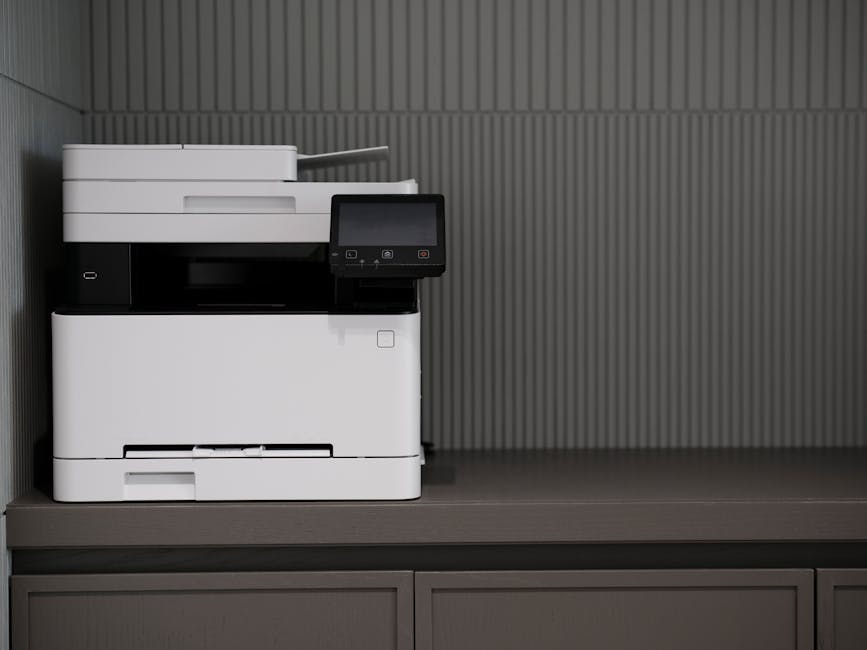
Sie möchten einen Drucker online schalten, aber das Gerät bleibt hartnäckig auf "Offline"? Dieses Problem kennen Millionen Nutzer – und die Lösung ist meist einfacher als gedacht. In diesem Ratgeber zeigen wir Ihnen alle bewährten Methoden, um Ihren Drucker unter Windows, Mac und im Netzwerk wieder online zu bringen. Die häufigste Ursache: Der Druckerstatus wurde versehentlich auf "Offline verwenden" gesetzt oder die Verbindung ist unterbrochen. Das können Sie in wenigen Minuten beheben.
Warum zeigt mein Drucker "Offline" an?
Bevor Sie Ihren Drucker online schalten, sollten Sie die Ursache verstehen. Ein Drucker wechselt aus verschiedenen Gründen in den Offline-Modus:
Die häufigsten Gründe für Offline-Drucker:
Die Option "Drucker offline verwenden" ist aktiviert
Die USB- oder Netzwerkverbindung wurde unterbrochen
Der Druckertreiber ist veraltet oder fehlerhaft
Der Druckauftrag hängt in der Warteschlange fest
Der Drucker befindet sich im Energiesparmodus
Firewall oder Antivirus-Software blockiert die Verbindung
Bei WLAN-Druckern kommt hinzu: Die Netzwerkverbindung ist instabil oder der Router hat eine neue IP-Adresse vergeben. Das führt dazu, dass Windows oder macOS den Drucker nicht mehr im Netzwerk findet.
Die gute Nachricht: In über 80% der Fälle lässt sich das Problem durch einfache Maßnahmen lösen – ohne IT-Kenntnisse und ohne Techniker.
So schalten Sie Ihren Drucker unter Windows wieder online:
Methode 1: Offline-Modus deaktivieren
Das ist die schnellste Lösung und funktioniert in den meisten Fällen:
Öffnen Sie die Systemsteuerung (Windows-Taste + R, dann "control" eingeben)
Klicken Sie auf "Geräte und Drucker" oder "Hardware und Sound" → "Geräte und Drucker"
Suchen Sie Ihren Drucker in der Liste (er zeigt wahrscheinlich ein graues Symbol)
Rechtsklick auf den Drucker → "Druckaufträge anzeigen"
Im neuen Fenster: Klicken Sie oben auf "Drucker" im Menü
Entfernen Sie das Häkchen bei "Drucker offline verwenden"
Falls vorhanden: Entfernen Sie auch das Häkchen bei "Anhalten"
Der Drucker sollte jetzt innerhalb von 10-30 Sekunden wieder online gehen. Testen Sie mit einem Testdruck.
Methode 2: Drucker als Standarddrucker festlegen
Windows verwaltet manchmal mehrere Druckerinstanzen – das führt zu Verwirrung:
Gehen Sie zu Einstellungen → "Geräte" → "Drucker & Scanner" (Windows 10) oder "Bluetooth & Geräte" → "Drucker & Scanner" (Windows 11)
Deaktivieren Sie "Windows kann den Standarddrucker verwalten"
Wählen Sie Ihren Drucker aus der Liste
Klicken Sie auf "Als Standard" festlegen
Diese Einstellung verhindert, dass Windows automatisch zwischen verschiedenen Druckern wechselt – ein häufiger Grund für Offline-Probleme.
Methode 3: Druckerwarteschlange leeren
Hängende Druckaufträge blockieren oft den gesamten Drucker:
Öffnen Sie wieder "Druckaufträge anzeigen" (siehe Methode 1)
Klicken Sie im Menü auf "Drucker" → "Alle Dokumente abbrechen"
Falls die Aufträge nicht verschwinden: Drücken Sie Windows-Taste + R
Geben Sie ein: services.msc
Suchen Sie "Druckwarteschlange" in der Liste
Rechtsklick → "Neu starten"
Nach dem Neustart des Dienstes ist die Warteschlange geleert und der Drucker sollte wieder druckbereit sein.
Drucker online schalten am Mac (macOS)
Unter macOS funktioniert das Drucker-online-Schalten etwas anders:
Schritt-für-Schritt für Mac-Nutzer:
Öffnen Sie die Systemeinstellungen (Apfel-Symbol oben links)
Klicken Sie auf "Drucker & Scanner"
Wählen Sie Ihren Offline-Drucker in der linken Liste aus
Klicken Sie auf "Warteschlange öffnen"
Falls der Drucker angehalten ist, klicken Sie auf "Drucker fortsetzen"
Wenn das nicht hilft: Entfernen Sie den Drucker mit dem Minus-Symbol
Fügen Sie ihn mit dem Plus-Symbol neu hinzu
Bei Netzwerkdruckern: macOS erkennt die meisten modernen Drucker automatisch. Falls nicht, wählen Sie "IP" und geben Sie die Drucker-IP-Adresse ein (diese finden Sie im Drucker-Menü oder im Router).
CUPS Weboberfläche nutzen (für Fortgeschrittene)
macOS nutzt das CUPS-System (Common Unix Printing System). Darüber haben Sie erweiterte Kontrolle:
Öffnen Sie Safari oder einen anderen Browser
Geben Sie ein: http://localhost:631
Klicken Sie auf "Drucker" → Ihr Drucker
Wählen Sie im Dropdown "Wartung" → "Drucker fortsetzen"
Diese Methode hilft besonders bei hartnäckigen Offline-Problemen, die über die normale Oberfläche nicht lösbar sind.
Netzwerkdrucker haben zusätzliche Fehlerquellen – hier die spezifischen Lösungen:
IP-Adresse überprüfen und anpassen
Das ist die häufigste Ursache bei WLAN-Druckern:
Drucken Sie eine Netzwerkkonfigurationsseite am Drucker (meist über Menü → Einstellungen → Netzwerk → Konfiguration drucken)
Notieren Sie die aktuelle IP-Adresse (z.B. 192.168.1.125)
Öffnen Sie am Computer die Druckereinstellungen
Prüfen Sie, ob die gespeicherte IP-Adresse mit der aktuellen übereinstimmt
Falls nicht: Ändern Sie die IP-Adresse oder fügen Sie den Drucker mit der neuen IP neu hinzu
Profi-Tipp: Richten Sie im Router eine statische IP-Adresse für Ihren Drucker ein (DHCP-Reservierung). So ändert sich die Adresse nie wieder und der Drucker bleibt dauerhaft online.
Drucker im Netzwerk neu verbinden
Bei WLAN-Verbindungsproblemen:
Schalten Sie den Drucker komplett aus (Netzstecker ziehen)
Warten Sie 30 Sekunden
Schalten Sie den Drucker wieder ein
Warten Sie, bis die WLAN-Verbindung vollständig aufgebaut ist (LED leuchtet konstant)
Testen Sie den Druck vom Computer
Falls die WLAN-Verbindung nicht aufgebaut wird: Nutzen Sie die WPS-Taste am Router und Drucker (gleichzeitig drücken) oder konfigurieren Sie WLAN über das Drucker-Display neu.
Fügen Sie den Drucker zur Ausnahmeliste Ihrer Firewall hinzu
Erlauben Sie die Ports 9100 (Standard-Druckerport) und 515 (LPD-Protokoll)
Bei Windows Firewall: Aktivieren Sie die Regel "Datei- und Druckerfreigabe"
Laut BSI (Bundesamt für Sicherheit in der Informationstechnik) sollten Sie Drucker im Heimnetzwerk dennoch nicht direkt ins Internet freigeben – das Risiko für Angriffe ist zu hoch.
Treiber aktualisieren und Drucker neu installieren
Wenn die bisherigen Methoden nicht geholfen haben, liegt das Problem möglicherweise beim Treiber:
Windows: Treiber automatisch aktualisieren
Öffnen Sie den Geräte-Manager (Rechtsklick auf Windows-Symbol → "Geräte-Manager")
Erweitern Sie "Drucker" oder "Druckwarteschlangen"
Rechtsklick auf Ihren Drucker → "Treiber aktualisieren"
Wählen Sie "Automatisch nach Treibern suchen"
Alternativ: Besuchen Sie die Hersteller-Website (HP, Canon, Epson, Brother etc.) und laden Sie den neuesten Treiber für Ihr Druckermodell herunter. Moderne Treiber beheben oft Offline-Probleme.
Drucker komplett neu installieren
Als letzte Maßnahme – aber oft die effektivste:
Gehen Sie zu Einstellungen → Drucker & Scanner
Wählen Sie Ihren Drucker
Klicken Sie auf "Gerät entfernen"
Starten Sie den Computer neu
Schalten Sie den Drucker ein und warten Sie 2 Minuten
Gehen Sie wieder zu Drucker & Scanner → "Drucker oder Scanner hinzufügen"
Windows sollte den Drucker automatisch erkennen
Bei USB-Druckern: Ziehen Sie das Kabel während der Neuinstallation ab und stecken Sie es erst ein, wenn Windows danach fragt.
Häufige Probleme und Schnelllösungen
Drucker geht immer wieder offline
Wenn der Drucker zwar online geht, aber nach kurzer Zeit wieder offline ist:
Deaktivieren Sie den Energiesparmodus am Drucker (über das Drucker-Menü)
Unter Windows: Deaktivieren Sie "SNMP-Status aktiviert" in den Druckereigenschaften → Anschlüsse → Konfigurieren
Prüfen Sie die WLAN-Signalstärke (bei unter 50% wird die Verbindung instabil)
Drucker ist online, druckt aber nicht
Verschiedenes Problem – andere Lösung:
Prüfen Sie Papier und Tinte/Toner
Starten Sie den Druckerspooler neu (siehe oben)
Testen Sie mit einem anderen Programm (z.B. Notepad statt Word)
Prüfen Sie, ob der richtige Drucker ausgewählt ist
USB-Drucker wird nicht erkannt
Testen Sie ein anderes USB-Kabel
Stecken Sie den Drucker in einen anderen USB-Port (idealerweise direkt am PC, nicht über Hub)
Prüfen Sie im Geräte-Manager, ob "Unbekanntes USB-Gerät" angezeigt wird
Das Wichtigste auf einen Blick
Die häufigste Lösung: "Drucker offline verwenden" in den Druckereigenschaften deaktivieren
Bei Netzwerkdruckern: IP-Adresse prüfen und ggf. statisch im Router vergeben
Druckwarteschlange leeren durch Neustart des Druckerspooler-Dienstes
Bei hartnäckigen Problemen: Drucker entfernen und komplett neu installieren
Präventive Maßnahmen: So bleibt Ihr Drucker online
Damit Sie Ihren Drucker nicht ständig online schalten müssen:
Diese Einstellungen helfen langfristig:
Statische IP vergeben: Im Router eine feste IP-Adresse für den Drucker reservieren
Energiesparmodus anpassen: Erhöhen Sie die Zeit bis zum Standby oder deaktivieren Sie ihn ganz
Treiber aktuell halten: Prüfen Sie alle 6 Monate auf Updates
SNMP deaktivieren: Verhindert automatische Offline-Schaltung bei Problemen
Windows-Update: Halten Sie Windows aktuell – viele Druckerprobleme werden durch System-Updates behoben
Bei Firmendruckern empfiehlt die Stiftung Warentest zusätzlich: Richten Sie einen dedizierten Printserver ein statt den Drucker direkt per WLAN zu verbinden. Das erhöht die Zuverlässigkeit erheblich.
Häufig gestellte Fragen (FAQ)
Warum geht mein Drucker nach jedem Neustart offline?
Das liegt meist an der IP-Adressenvergabe im Netzwerk. Ihr Router vergibt bei jedem Start eine neue IP-Adresse (DHCP), aber Windows oder macOS sucht den Drucker unter der alten Adresse. Die Lösung: Richten Sie im Router eine DHCP-Reservierung ein – so bekommt Ihr Drucker immer dieselbe IP-Adresse. Alternativ können Sie am Drucker selbst eine statische IP-Adresse konfigurieren (siehe Druckerhandbuch). Das Problem tritt besonders häufig bei günstigen WLAN-Druckern unter 100 Euro auf.
Kann ich einen Drucker remote online schalten?
Ja, aber nur eingeschränkt. Wenn der Drucker per Netzwerk verbunden ist und Wake-on-LAN unterstützt, können Sie ihn aus dem Standby wecken. Dafür benötigen Sie die MAC-Adresse des Druckers und ein Wake-on-LAN-Tool. Wichtig: Diese Funktion muss im Drucker-Menü aktiviert sein (meist unter Netzwerk-Einstellungen → Energieverwaltung). Ist der Drucker komplett ausgeschaltet oder vom Netz getrennt, funktioniert auch Wake-on-LAN nicht. Bei Cloud-fähigen Druckern (z.B. HP+ oder Epson Connect) können Sie über die Hersteller-App prüfen, ob der Drucker online ist.
Hilft ein Neustart des Routers beim Drucker-Offline-Problem?
Ja, in vielen Fällen schon. Ein Router-Neustart hilft besonders dann, wenn die Netzwerkverbindung instabil ist oder der Router die Verbindung zum Drucker "vergessen" hat. So gehen Sie vor: Schalten Sie Router und Drucker komplett aus (Netzstecker ziehen), warten Sie 30 Sekunden, schalten Sie erst den Router ein (2 Minuten warten bis er vollständig hochgefahren ist), dann den Drucker. In etwa 60% der Fälle mit WLAN-Druckern löst diese einfache Maßnahme das Problem. Der Grund: Router bauen manchmal interne Verbindungstabellen auf, die fehlerhaft werden können.
Was bedeutet "Drucker ist angehalten" und wie behebe ich das?
"Drucker ist angehalten" ist ein Status, den Sie oder Windows manuell gesetzt haben – oft versehentlich. Anders als "Offline" bedeutet "Angehalten", dass die Verbindung funktioniert, aber der Druckvorgang absichtlich gestoppt wurde. Lösung für Windows: Rechtsklick auf den Drucker → "Druckaufträge anzeigen" → Menü "Drucker" → Häkchen bei "Anhalten" entfernen. Für Mac: Systemeinstellungen → Drucker & Scanner → Drucker auswählen → "Warteschlange öffnen" → "Drucker fortsetzen". Dieser Status wird manchmal automatisch gesetzt, wenn ein Druckauftrag fehlschlägt oder der Drucker meldet, dass Papier oder Tinte fehlt.
Welche Drucker haben die wenigsten Offline-Probleme?
Laut Nutzerbewertungen und Tests haben kabelgebundene USB-Drucker die wenigsten Verbindungsprobleme – logisch, da keine Netzwerk-Komplexität besteht. Bei WLAN-Druckern schneiden Modelle mit Dual-Band-WLAN (2,4 und 5 GHz) am besten ab, z.B. Brother-Laserdrucker ab der HL-L2350DW-Serie oder HP-Drucker mit HP+ Technologie. Diese unterstützen moderne Verbindungsprotokolle wie WiFi Direct und haben stabilere Treiber. Günstige No-Name-Drucker unter 80 Euro haben statistisch 3x häufiger Offline-Probleme als Markengeräte. Tipp: Achten Sie auf AirPrint (für Apple) und Mopria-Zertifizierung (für Android) – diese Standards garantieren bessere Treiberunterstützung.
Fazit: Einen Drucker online zu schalten ist in den meisten Fällen eine Sache von wenigen Minuten. Die Hauptursache – die aktivierte "Offline verwenden" Option – lässt sich mit wenigen Klicks beheben. Bei Netzwerkdruckern sollten Sie zusätzlich die IP-Konfiguration prüfen und idealerweise eine statische IP-Adresse vergeben. Wenn alle Schnelllösungen nicht helfen, führt eine Neuinstallation des Druckers fast immer zum Erfolg. Mit den präventiven Maßnahmen aus diesem Ratgeber vermeiden Sie künftige Offline-Probleme. Drucken Sie bei Bedarf diese Anleitung aus – dann haben Sie die Lösung griffbereit, auch wenn der Drucker das nächste Mal streikt.
Weiterführende Artikel:
[INTERN: Drucker wird nicht erkannt – Problemlösung]