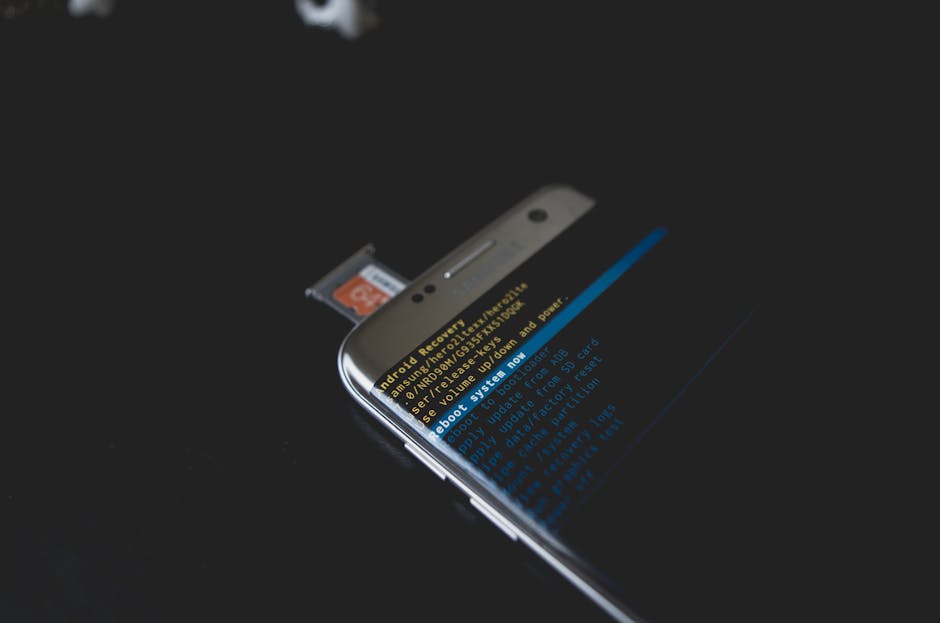
iPhone wiederherstellen hat drei Bedeutungen: Backup zurückspielen, Gerät zurücksetzen oder Notfall-Wiederherstellung über Computer
Backup wiederherstellen holt deine Daten aus iCloud oder Computer zurück – ohne Datenverlust
Zurücksetzen löscht alles und versetzt das iPhone in Auslieferungszustand – ideal vor Verkauf
Notfall-Wiederherstellung installiert iOS neu über iTunes/Finder – letzte Lösung bei schweren Problemen
Immer vorher Backup erstellen – sonst sind alle Daten unwiederbringlich weg
iCloud-Backups funktionieren automatisch bei WLAN und Strom, Computer-Backups sind schneller und vollständiger
Werbung wird nach Einwilligung geladen
Was bedeutet iPhone wiederherstellen? Erklärung & Unterschiede
Die Frage "Was bedeutet iPhone wiederherstellen?" taucht häufig auf – und sorgt für Verwirrung. Denn Apple nutzt den Begriff "Wiederherstellen" für verschiedene Vorgänge: vom Zurückspielen eines Backups über das Zurücksetzen auf Werkseinstellungen bis zur Fehlerbehebung über iTunes. In diesem Ratgeber erfährst du genau, was die verschiedenen Wiederherstellungs-Optionen bedeuten, wann du welche brauchst und wie du sie sicher durchführst. Eines vorweg: iPhone wiederherstellen bedeutet je nach Kontext entweder das Zurückspielen deiner Daten aus einem Backup oder das komplette Löschen des Geräts. Welche Variante gemeint ist, hängt von der Situation ab – wir klären alle Fälle.
Die drei Bedeutungen von "iPhone wiederherstellen"
Apple verwendet den Begriff "Wiederherstellen" leider nicht einheitlich, was zu Missverständnissen führt. Es gibt drei grundlegend verschiedene Vorgänge:
1. Backup wiederherstellen: Du spielst deine gesicherten Daten (Fotos, Apps, Einstellungen) aus iCloud oder iTunes/Finder zurück auf dein iPhone. Das iPhone behält dabei seine iOS-Version, alle deine persönlichen Daten kommen zurück. Das ist der häufigste Fall – etwa nach einem iPhone-Wechsel oder nach einer Reparatur.
2. iPhone zurücksetzen ("Alle Inhalte & Einstellungen löschen"): Dein iPhone wird komplett gelöscht und in den Auslieferungszustand versetzt. Alle Apps, Fotos, Einstellungen verschwinden. Das brauchst du vor einem Verkauf oder bei schweren Software-Problemen. Technisch heißt das "Zurücksetzen", Apple nennt es manchmal aber auch "Wiederherstellen".
3. iPhone über iTunes/Finder wiederherstellen: Eine Notfall-Funktion bei schweren Problemen. Das iPhone wird über den Computer komplett neu aufgesetzt – iOS wird neu installiert, alle Daten gelöscht. Das ist die radikalste Lösung bei Abstürzen, vergessenen Passcodes oder wenn das iPhone im Recovery-Modus hängt.
Der Kontext macht also den Unterschied. In den Einstellungen unter "Allgemein → iPhone übertragen/zurücksetzen" findest du die Option zum Löschen. Bei der iPhone-Einrichtung wirst du nach einem Backup gefragt. Und iTunes/Finder bietet die Notfall-Wiederherstellung an.
Das ist die angenehmste Variante: Du holst deine Daten aus einem vorhandenen Backup zurück. Das brauchst du in diesen Situationen:
Nach dem Kauf eines neuen iPhones
Nach einer Werksreset, wenn du deine Daten wiederhaben willst
Nach einer Reparatur durch Apple
Wenn du versehentlich wichtige Daten gelöscht hast (funktioniert nur, wenn das Backup vor dem Löschen erstellt wurde)
So funktioniert die Wiederherstellung aus iCloud:
Setze dein iPhone zurück (falls nötig) oder starte die Einrichtung eines neuen iPhones
Folge dem Einrichtungsassistenten bis zum Bildschirm "Apps & Daten"
Wähle "Aus iCloud-Backup wiederherstellen"
Melde dich mit deiner Apple-ID an
Wähle das gewünschte Backup (sortiert nach Datum)
Warte, bis der Download abgeschlossen ist – bei viel Daten kann das Stunden dauern
Wichtig: Dein iPhone muss mit WLAN verbunden sein. Die Wiederherstellung läuft im Hintergrund weiter, auch wenn der Bildschirm entsperrt ist. Apps werden nach und nach neu heruntergeladen.
So funktioniert die Wiederherstellung aus iTunes/Finder-Backup:
Verbinde dein iPhone per Kabel mit dem Computer
Öffne iTunes (Windows/ältere macOS) oder Finder (macOS Catalina und neuer)
Wähle dein iPhone aus
Klicke auf "Backup wiederherstellen"
Wähle das gewünschte Backup und bestätige mit deinem iPhone-Passcode
Warte, bis die Wiederherstellung abgeschlossen ist – das iPhone startet danach neu
Computer-Backups sind oft schneller und enthalten auch mehr Daten als iCloud-Backups (z.B. Health-Daten, wenn verschlüsselt gesichert). [INTERN: icloud-backup-oder-itunes-was-ist-besser]
iPhone zurücksetzen: Komplett löschen
Das Zurücksetzen löscht dein iPhone vollständig – es ist danach wie neu. Das brauchst du vor allem:
Vor dem Verkauf oder der Weitergabe deines iPhones
Bei hartnäckigen Software-Problemen, die sich anders nicht lösen lassen
Wenn du komplett neu anfangen willst (ohne alte App-Leichen)
Vor einer Reparatur, bei der das iPhone aus der Hand gegeben wird
So setzt du dein iPhone richtig zurück:
Erstelle vorher unbedingt ein Backup (iCloud oder Computer)
Gehe zu Einstellungen → Allgemein → iPhone übertragen/zurücksetzen
Tippe auf "Alle Inhalte & Einstellungen löschen"
Bestätige mit deinem Code und Apple-ID-Passwort
Warte, bis der Vorgang abgeschlossen ist (5-15 Minuten)
Nach dem Reset startet das iPhone mit dem Willkommensbildschirm – wie beim ersten Einschalten. Du kannst dann entweder als neues iPhone einrichten oder ein Backup wiederherstellen. Wichtig für Verkäufer: Prüfe, ob die Aktivierungssperre wirklich deaktiviert ist, sonst kann der Käufer das iPhone nicht nutzen. [INTERN: iphone-verkaufen-was-beachten]
Notfall-Wiederherstellung über Computer: Die radikale Lösung
Diese Wiederherstellung ist der letzte Ausweg bei ernsthaften Problemen. Sie installiert iOS komplett neu und löscht dabei alles. Das brauchst du bei:
iPhone reagiert nicht mehr und startet nicht
iPhone hängt im Apple-Logo oder Ladebildschirm fest
iPhone zeigt nur noch Recovery-Modus oder DFU-Modus an
Du hast den Passcode vergessen und zu oft falsch eingegeben
Schwere Software-Korruption nach fehlgeschlagenem Update
So stellst du dein iPhone im Recovery-Modus wieder her:
Verbinde dein iPhone mit dem Computer (iTunes/Finder geöffnet)
Versetze das iPhone in den Recovery-Modus:
iPhone 8 und neuer: Lautstärke hoch kurz drücken, Lautstärke runter kurz drücken, Seitentaste gedrückt halten bis Recovery-Bildschirm erscheint
iPhone 7: Lautstärke runter + Seitentaste gleichzeitig gedrückt halten
iPhone 6s und älter: Home-Button + Seitentaste gleichzeitig gedrückt halten
iTunes/Finder zeigt eine Meldung: "Problem mit iPhone, das aktualisiert oder wiederhergestellt werden muss"
Wähle zunächst "Aktualisieren" (versucht iOS neu zu installieren ohne Datenverlust)
Wenn das nicht funktioniert: Wähle "Wiederherstellen" (löscht alles, installiert iOS neu)
Warte, bis der Vorgang abgeschlossen ist (15-60 Minuten)
Die Notfall-Wiederherstellung lädt die neueste iOS-Version direkt von Apple und installiert sie frisch. Danach ist das iPhone leer – du kannst ein Backup wiederherstellen oder neu einrichten. Laut Apple-Support sollte diese Methode nur verwendet werden, wenn alle anderen Lösungsversuche gescheitert sind.
Was passiert mit deinen Daten bei der Wiederherstellung?
Das ist die wichtigste Frage – und die Antwort hängt von der gewählten Methode ab:
Bei Backup-Wiederherstellung: Fast alle Daten kommen zurück. Das umfasst:
App-Daten (Spielstände, Einstellungen – wenn die App es unterstützt)
Fotos und Videos (außer die in iCloud-Fotomediathek, die werden gestreamt)
Nachrichten (SMS, iMessage, WhatsApp-Verlauf wenn gesichert)
Kontakte, Kalender, Notizen
Home-Bildschirm-Anordnung
WLAN-Passwörter und VPN-Einstellungen
Health- und Activity-Daten (nur bei verschlüsselten Computer-Backups)
Nicht gesichert werden:
Inhalte aus iTunes/Apple Music, die in der Cloud verfügbar sind
Face ID und Touch ID (müssen neu eingerichtet werden)
Apple Pay-Karten (aus Sicherheitsgründen)
Mail-Daten (werden vom Server neu geladen)
Bei Zurücksetzen/Notfall-Wiederherstellung: Alle lokalen Daten sind weg. Nur was in der Cloud liegt (iCloud-Fotos, iCloud Drive, Kontakte) bleibt erhalten und synchronisiert sich nach der Neueinrichtung automatisch zurück. Deshalb ist ein aktuelles Backup vor jedem Reset absolut kritisch.
Häufige Probleme und Lösungen bei der iPhone-Wiederherstellung
"Wiederherstellung dauert ewig": Bei iCloud-Backups mit vielen Fotos kann die Wiederherstellung tatsächlich 6-12 Stunden dauern. Das ist normal. Achte auf stabile WLAN-Verbindung und lass das iPhone über Nacht am Ladekabel. Apps werden im Hintergrund nachgeladen – du kannst das iPhone währenddessen schon nutzen.
"Backup ist zu alt oder nicht kompatibel": Du kannst kein Backup von einem neueren iOS auf ein älteres wiederherstellen. Beispiel: Backup von iOS 17 lässt sich nicht auf iPhone mit iOS 16 zurückspielen. Lösung: iPhone zuerst auf neueste iOS-Version updaten.
"Nicht genug iCloud-Speicher für Backup": Standard sind nur 5 GB kostenlos – oft zu wenig. Lösung: iCloud-Speicher erweitern (ab 0,99€/Monat für 50 GB) oder Computer-Backup nutzen (unbegrenzt, aber nur auf diesem Computer). [INTERN: icloud-speicher-voll-was-tun]
"iPhone bleibt bei Wiederherstellung hängen": Wenn das Apple-Logo länger als 1 Stunde angezeigt wird: Erzwinge einen Neustart (Lautstärke hoch, runter, Seitentaste gedrückt halten). Wenn das nicht hilft: Notfall-Wiederherstellung über Computer versuchen.
"Apps fehlen nach Wiederherstellung": Apps werden aus dem App Store neu geladen – wenn eine App nicht mehr verfügbar ist (vom Entwickler entfernt), kann sie nicht wiederhergestellt werden. App-Daten bleiben aber erhalten, falls die App später wieder verfügbar wird.
Wann solltest du welche Wiederherstellungs-Methode wählen?
Die Wahl der richtigen Methode hängt von deinem Problem ab. Hier eine Entscheidungshilfe:
Wähle "Backup wiederherstellen", wenn:
Du ein neues iPhone einrichtest und deine alten Daten übernehmen willst
Du versehentlich Daten gelöscht hast und ein aktuelles Backup existiert
Du nach einem Werksreset deine Daten zurückhaben möchtest
Software-Probleme bestehen, die sich anders nicht lösen lassen (Apps stürzen ab, System ist langsam)
Du komplett neu anfangen möchtest, ohne alte Daten
Wähle "Notfall-Wiederherstellung über Computer", wenn:
Das iPhone nicht mehr startet oder hängt
Zurücksetzen über die Einstellungen nicht funktioniert
Du den Passcode vergessen hast
Ein iOS-Update schiefgelaufen ist
Wichtig: Probiere immer erst die sanfteste Methode. Ein einfacher Neustart löst oft schon viele Probleme. Dann ein Zurücksetzen der Einstellungen (ohne Datenverlust). Erst wenn nichts anderes funktioniert: Komplett-Reset oder Notfall-Wiederherstellung.
Das Wichtigste auf einen Blick
iPhone wiederherstellen hat drei Bedeutungen: Backup zurückspielen, Gerät zurücksetzen oder Notfall-Wiederherstellung über Computer
Backup wiederherstellen holt deine Daten aus iCloud oder Computer zurück – ohne Datenverlust
Zurücksetzen löscht alles und versetzt das iPhone in Auslieferungszustand – ideal vor Verkauf
Notfall-Wiederherstellung installiert iOS neu über iTunes/Finder – letzte Lösung bei schweren Problemen
Immer vorher Backup erstellen – sonst sind alle Daten unwiederbringlich weg
iCloud-Backups funktionieren automatisch bei WLAN und Strom, Computer-Backups sind schneller und vollständiger
Häufig gestellte Fragen (FAQ)
Gehen bei der iPhone-Wiederherstellung alle Daten verloren?
Das kommt auf die Art der Wiederherstellung an. Bei der Backup-Wiederherstellung gehen keine Daten verloren – im Gegenteil, du holst alte Daten zurück. Beim Zurücksetzen oder der Notfall-Wiederherstellung über Computer werden jedoch alle lokalen Daten gelöscht. Deshalb ist ein aktuelles Backup vor diesen Vorgängen essentiell. Daten in iCloud (Fotos, Kontakte, iCloud Drive) bleiben erhalten und synchronisieren sich nach der Neueinrichtung automatisch zurück. WhatsApp-Chats sind nur geschützt, wenn du ein eigenes WhatsApp-Backup erstellt hast.
Wie lange dauert die iPhone-Wiederherstellung?
Die Dauer hängt von der Methode und Datenmenge ab. Eine iCloud-Backup-Wiederherstellung dauert zwischen 30 Minuten und 12 Stunden – abhängig von deiner Internet-Geschwindigkeit und der Backup-Größe. Eine iTunes/Finder-Wiederherstellung ist meist schneller (15-60 Minuten), da die Daten per Kabel übertragen werden. Das Zurücksetzen selbst dauert nur 5-15 Minuten. Die Notfall-Wiederherstellung mit iOS-Neuinstallation benötigt 20-60 Minuten, da iOS neu heruntergeladen werden muss. Apps werden bei allen Methoden im Hintergrund nachgeladen und können Stunden brauchen.
Kann ich ein iPhone-Backup auf ein neues iPhone wiederherstellen?
Ja, das ist sogar der Hauptanwendungsfall für Backups. Du kannst jedes iPhone-Backup auf ein neues iPhone übertragen – egal ob von iCloud oder Computer. Wichtig: Das neue iPhone muss mindestens die gleiche oder eine neuere iOS-Version haben wie das alte. Ein Backup von iOS 17 lässt sich nicht auf ein iPhone mit iOS 16 wiederherstellen. Apple bietet während der Einrichtung auch die Option "Schnellstart" an: Halte das alte iPhone neben das neue, und Daten werden direkt über Bluetooth/WLAN übertragen – ohne Umweg über Backup. Diese Methode ist oft am komfortabelsten beim iPhone-Wechsel.
Was ist der Unterschied zwischen iPhone wiederherstellen und zurücksetzen?
Die Begriffe werden oft verwechselt, weil Apple sie nicht einheitlich nutzt. Zurücksetzen bedeutet eindeutig: Gerät wird auf Werkseinstellungen zurückversetzt, alle Daten werden gelöscht (in den Einstellungen unter "Alle Inhalte & Einstellungen löschen"). Wiederherstellen kann je nach Kontext zweierlei bedeuten: Entweder das Zurückspielen eines Backups (= Daten kommen zurück) oder die Notfall-Wiederherstellung über iTunes/Finder (= Gerät wird gelöscht und iOS neu installiert). In der iPhone-Einrichtung bedeutet "Wiederherstellen" immer das Zurückspielen eines Backups. In iTunes/Finder bedeutet "Wiederherstellen" das komplette Neuaufsetzen.
Wie erstelle ich vor der Wiederherstellung ein Backup?
Es gibt zwei Methoden: iCloud-Backup: Gehe zu Einstellungen → [Dein Name] → iCloud → iCloud-Backup → Backup jetzt erstellen. Das iPhone muss mit WLAN verbunden und am Strom angeschlossen sein. Automatische Backups laufen nachts, wenn diese Bedingungen erfüllt sind. Du brauchst genug iCloud-Speicher (Standard: 5 GB kostenlos). Computer-Backup: Verbinde das iPhone per Kabel mit dem Mac (Finder) oder PC (iTunes), wähle dein Gerät aus und klicke auf "Backup jetzt erstellen". Aktiviere "iPhone-Backup verschlüsseln" für vollständigen Schutz inkl. Passwörtern und Health-Daten. Computer-Backups sind unbegrenzt groß und oft schneller. Laut BSI solltest du regelmäßige Backups erstellen – mindestens vor jedem iOS-Update.
Fazit: Die Frage "Was bedeutet iPhone wiederherstellen?" hat keine einfache Antwort – weil Apple den Begriff für verschiedene Vorgänge nutzt. Am wichtigsten ist: Verstehe den Unterschied zwischen Backup wiederherstellen (Daten zurückholen), Zurücksetzen (alles löschen) und Notfall-Wiederherstellung (iOS neu installieren). Erstelle immer ein aktuelles Backup, bevor du dein iPhone zurücksetzt oder eine Notfall-Wiederherstellung durchführst. iCloud-Backups sind bequem und automatisch, Computer-Backups sind schneller und vollständiger. Wenn du unsicher bist, welche Methode die richtige ist: Probiere erst die sanfteste (Neustart, dann Reset der Einstellungen ohne Datenverlust), bevor du zum Komplett-Reset greifst. Bei Verkauf oder Weitergabe ist das Zurücksetzen Pflicht – denke an die Abmeldung von iCloud, damit die Aktivierungssperre aufgehoben wird. Mit diesem Wissen bist du für alle iPhone-Wiederherstellungs-Szenarien gewappnet.