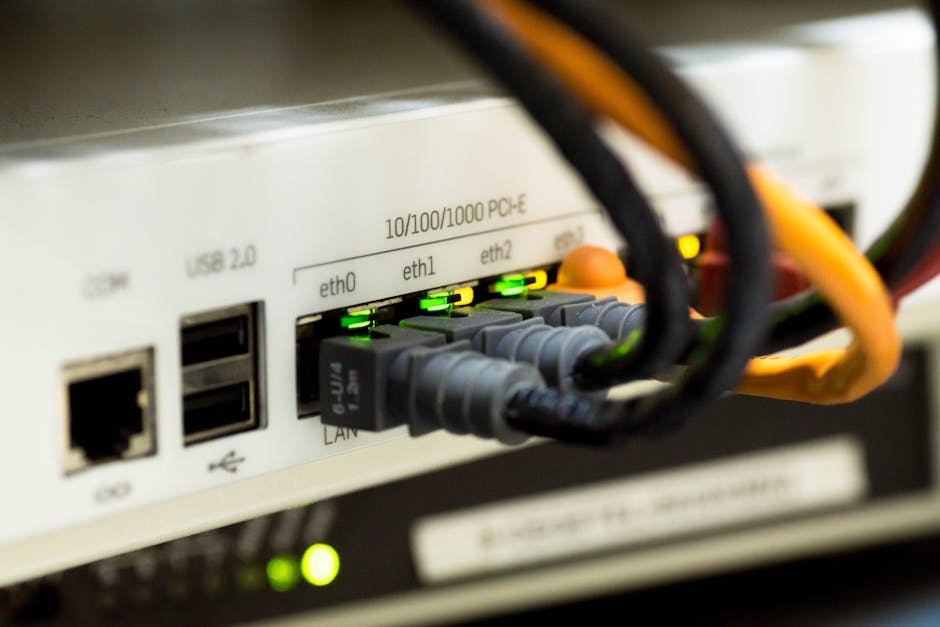
Router-Updates schließen Sicherheitslücken und verbessern die Stabilität
Die Aktualisierung erfolgt meist über die Web-Oberfläche des Routers
Automatische Updates sind bei modernen Routern oft aktivierbar
Ein Update dauert 5-10 Minuten, das Internet ist währenddessen kurz offline
Mindestens alle 3-6 Monate solltest du nach Updates suchen
Werbung wird nach Einwilligung geladen
Router-Update: So aktualisierst du deine Firmware sicher
Wie du deinen Router updaten kannst, ist keine Hexerei – aber die meisten Nutzer vernachlässigen diese wichtige Wartungsaufgabe komplett. Dabei sind veraltete Router-Firmwares eines der größten Einfallstore für Cyberangriffe in deutschen Haushalten. Die gute Nachricht: Ein Router-Update dauert meist nur 5 bis 10 Minuten und schützt dein gesamtes Heimnetzwerk. In diesem Ratgeber zeigen wir dir genau, wie du bei den gängigsten Routern vorgehst, welche Fehler du vermeiden solltest und warum regelmäßige Updates so wichtig sind.
Das Wichtigste auf einen Blick
Router-Updates schließen Sicherheitslücken und verbessern die Stabilität
Die Aktualisierung erfolgt meist über die Web-Oberfläche des Routers
Automatische Updates sind bei modernen Routern oft aktivierbar
Ein Update dauert 5-10 Minuten, das Internet ist währenddessen kurz offline
Mindestens alle 3-6 Monate solltest du nach Updates suchen
Warum Router-Updates so wichtig sind
Dein Router ist die zentrale Schaltstelle zwischen deinem Heimnetzwerk und dem Internet. Jedes Gerät – vom Smartphone über den Smart-TV bis zur Waschmaschine – kommuniziert über ihn. Eine Sicherheitslücke im Router gefährdet also alle deine Geräte gleichzeitig.
Laut Bundesamt für Sicherheit in der Informationstechnik (BSI) werden jährlich hunderte kritische Schwachstellen in Router-Firmwares entdeckt. Hersteller wie AVM, Telekom oder TP-Link veröffentlichen deshalb regelmäßig Updates, die diese Lücken schließen. Aber: Die Updates installieren sich nicht von selbst – zumindest nicht bei allen Modellen.
Neben Sicherheitsverbesserungen bringen Router-Updates oft auch:
Stabilere WLAN-Verbindungen
Bessere Kompatibilität mit neuen Geräten
Höhere Übertragungsgeschwindigkeiten
Neue Funktionen (z.B. erweiterte Kindersicherung)
Behobene Verbindungsabbrüche
Ein Beispiel aus der Praxis: 2023 wurde eine kritische Sicherheitslücke in mehreren TP-Link-Routern bekannt, die Angreifern Fernzugriff ermöglichte. Nur wer das verfügbare Update installierte, war geschützt. Millionen Geräte blieben monatelang verwundbar.
Vorbereitung: Das brauchst du für das Router-Update
Bevor du mit dem Update beginnst, solltest du einige Minuten für die Vorbereitung einplanen. Das minimiert Risiken und erspart dir unnötigen Ärger:
Zugang zur Router-Oberfläche
Du benötigst die IP-Adresse deines Routers sowie die Zugangsdaten. Die gängigsten Adressen sind:
FritzBox: fritz.box oder 192.168.178.1
Speedport: speedport.ip oder 192.168.2.1
TP-Link: 192.168.0.1 oder 192.168.1.1
Netgear: routerlogin.net oder 192.168.1.1
Die Zugangsdaten findest du oft auf einem Aufkleber auf der Unterseite des Routers. Bei FritzBoxen ist das Standardpasswort individuell und steht auf dem Gehäuse. Hast du das Passwort geändert und vergessen, bleibt nur ein Factory Reset – das solltest du aber vermeiden.
Stabile Stromversorgung sicherstellen
Hier der Trick: Verbinde deinen Computer per LAN-Kabel mit dem Router, nicht per WLAN. Ein Stromausfall oder Verbindungsabbruch während des Updates kann den Router beschädigen ("Brick"). Bei Gewittern oder instabiler Stromversorgung lieber verschieben.
Backup der Router-Einstellungen
Die meisten Router bieten eine Backup-Funktion in den Einstellungen. Ein Backup dauert nur 30 Sekunden und rettet dich im Notfall. Bei FritzBoxen findest du diese Funktion unter "System" → "Sicherung" → "Sichern". Die Datei speicherst du auf deinem Computer.
Router updaten: Schritt-für-Schritt-Anleitung
Die grundsätzliche Vorgehensweise ist bei den meisten Routern ähnlich. Wir zeigen dir den universellen Weg und gehen dann auf Besonderheiten der populärsten Modelle ein.
Schritt 1: Router-Oberfläche öffnen
Öffne einen Browser (Chrome, Firefox, Edge – egal welchen) und gib die IP-Adresse deines Routers in die Adresszeile ein. Nach Enter-Taste erscheint die Login-Maske. Gib deine Zugangsdaten ein.
Schritt 2: Update-Bereich finden
Je nach Hersteller heißt dieser Bereich unterschiedlich:
Netgear: "Administration" → "Router Update" oder "Firmware Update"
Schritt 3: Nach Updates suchen
Klicke auf "Nach Updates suchen" oder "Check for Updates". Der Router verbindet sich mit dem Hersteller-Server und prüft, ob eine neuere Firmware verfügbar ist. Dieser Vorgang dauert 10 bis 30 Sekunden.
Wird ein Update gefunden, zeigt der Router die neue Versionsnummer und oft auch einen Changelog (Liste der Änderungen). Lies dir diese durch – besonders bei Sicherheitsupdates ist die Installation dringend empfohlen.
Schritt 4: Update starten
Wichtig: Während des Updates darfst du den Router nicht vom Strom trennen oder den Browser schließen. Klicke auf "Update starten" oder "Install". Der Router lädt die neue Firmware herunter, installiert sie und startet automatisch neu.
Dieser Prozess dauert zwischen 3 und 10 Minuten. Eine Fortschrittsanzeige informiert dich über den Status. In dieser Zeit ist dein Internet nicht verfügbar – plane das ein, wenn andere Familienmitglieder gerade streamen oder im Homeoffice arbeiten.
Schritt 5: Neustart abwarten und Funktion prüfen
Nach dem automatischen Neustart sollten alle Lämpchen am Router wieder normal leuchten. Öffne erneut die Router-Oberfläche und prüfe unter "System" oder "Info", ob die neue Versionsnummer angezeigt wird.
AVM-Router wie die FritzBox 7590 oder 7530 sind in Deutschland besonders verbreitet und haben einen großen Vorteil: Sie bieten automatische Updates. Unter "System" → "Update" → "Auto-Update" kannst du einstellen, dass neue Versionen nachts automatisch installiert werden.
Die FritzBox informiert dich per E-Mail über verfügbare Updates (wenn du die Funktion aktivierst). AVM veröffentlicht auch Beta-Versionen ("Labor-Updates") für experimentierfreudige Nutzer – für den Produktiveinsatz empfehlen wir aber die stabilen Versionen.
Eine Besonderheit: Du kannst FritzBoxen auch per FRITZ!App Fon (Smartphone-App) updaten. [INTERN: FritzBox optimal einrichten]
Speedport (Telekom)
Telekom-Router wie der Speedport Smart 4 oder Pro werden häufig automatisch vom Provider aktualisiert. Das geschieht meist nachts zwischen 2 und 4 Uhr. Du kannst aber auch manuell nach Updates suchen.
Beachte: Bei Telekom-Routern ist manchmal ein "TR-069-Fernwartung"-Protokoll aktiv. Die Telekom kann dann Updates zentral ausspielen. Das ist bequem, gibt aber die Kontrolle aus der Hand. Wer das nicht möchte, kann TR-069 in den erweiterten Einstellungen deaktivieren.
TP-Link, Netgear und andere Dritthersteller
Bei vielen günstigeren Routern ist der Update-Prozess weniger komfortabel. Oft musst du die Firmware manuell von der Hersteller-Website herunterladen und dann über die Router-Oberfläche hochladen.
So gehst du vor:
Notiere dir die genaue Modellnummer und Hardware-Version (steht auf dem Router oder in der Weboberfläche unter "Info")
Besuche die Support-Seite des Herstellers
Suche nach deinem Modell und lade die aktuellste Firmware herunter (meist eine .bin oder .img Datei)
In der Router-Oberfläche unter "Firmware Upgrade" die Datei hochladen
Installation starten und Neustart abwarten
Aber Vorsicht: Lade Firmware nur von der offiziellen Hersteller-Website! Manipulierte Firmware-Dateien aus dubiosen Quellen können Schadsoftware enthalten.
Häufige Probleme und Lösungen beim Router-Update
"Keine Updates verfügbar" – obwohl der Router alt ist
Viele Hersteller stellen nach 3 bis 5 Jahren die Update-Unterstützung ein. Gerade günstige Router werden oft nur 1-2 Jahre mit Updates versorgt. Laut BSI solltest du in diesem Fall über einen neuen Router nachdenken – ein unsicherer Router ist ein Einfallstor für Angreifer. [INTERN: Die besten WLAN-Router 2026]
Update bleibt hängen oder Router reagiert nicht mehr
Warte mindestens 15 Minuten. Sollte sich danach nichts tun, ziehe den Stecker für 10 Sekunden und starte den Router neu. In den meisten Fällen bootet er mit der alten Firmware. Klappt auch das nicht, ist ein Factory Reset (Reset-Knopf 10 Sekunden gedrückt halten) der letzte Ausweg. Danach musst du alle Einstellungen neu vornehmen – hier hilft dein Backup.
Internet funktioniert nach Update nicht mehr
Manchmal müssen nach einem Update die Zugangsdaten neu eingegeben werden. Bei DSL-Routern findest du diese in den Vertragsunterlagen deines Providers (Telekom, Vodafone, 1&1 etc.). Alternativ: Backup wiederherstellen.
WLAN-Geräte verbinden sich nicht mehr
Seltene Updates ändern WLAN-Einstellungen. Prüfe, ob SSID (Netzwerkname) und Passwort noch stimmen. Manchmal hilft es auch, das WLAN-Gerät einmal zu "vergessen" und neu zu verbinden.
Automatische Updates aktivieren – wenn möglich
Die komfortabelste Lösung: Automatische Updates. Moderne Router von AVM, Telekom, aber auch neuere Modelle von ASUS oder Netgear bieten diese Funktion.
Vorteile:
Du musst nicht manuell nach Updates suchen
Sicherheitslücken werden schnell geschlossen
Updates erfolgen meist nachts (geringe Störung)
Nachteile:
Keine Kontrolle über den Zeitpunkt
Seltene Fehler bei Updates können unbemerkt auftreten
Manche Power-User möchten Changelogs vorher lesen
Für die meisten Nutzer überwiegen die Vorteile deutlich. Wer technisch versiert ist und spezielle Einstellungen (z.B. VPN-Server, komplexe Portfreigaben) nutzt, kann manuelle Updates bevorzugen.
So oft solltest du deinen Router updaten
Als Faustregel gilt: Prüfe alle 3 bis 6 Monate, ob ein Update verfügbar ist. Bei kritischen Sicherheitslücken informieren seriöse Hersteller per E-Mail oder über ihre Website.
Abonniere am besten den Newsletter deines Router-Herstellers oder folge ihm auf Social Media. Das BSI veröffentlicht zudem Warnmeldungen zu kritischen Schwachstellen auf seiner Website – ein Blick lohnt sich besonders für sicherheitsbewusste Nutzer. [INTERN: Wie du dein WLAN absicherst]
Wichtig: Auch wenn keine Updates mehr verfügbar sind, solltest du nach 4 bis 5 Jahren über einen Austausch nachdenken. Moderne Router unterstützen neuere Standards wie Wi-Fi 6, WPA3 und bieten deutlich bessere Performance.
Alternative: Benutzerdefinierte Firmware wie OpenWrt
Für technikaffine Nutzer gibt es eine spannende Alternative: Custom-Firmwares wie OpenWrt oder DD-WRT. Diese Open-Source-Betriebssysteme für Router bieten:
Längere Update-Unterstützung als Hersteller-Firmware
Aber Vorsicht: Die Installation ist komplex, kann die Garantie erlöschen lassen und im schlimmsten Fall den Router unbrauchbar machen. Für normale Nutzer ist die Hersteller-Firmware die sicherere Wahl. Power-User finden in der OpenWrt-Community aber wertvolle Ressourcen.
Router-Updates sind keine lästige Pflicht, sondern essentiell für die Sicherheit deines gesamten Heimnetzwerks. Die Aktualisierung dauert nur wenige Minuten und schützt dich vor schwerwiegenden Sicherheitslücken. Bei Routern mit automatischer Update-Funktion solltest du diese unbedingt aktivieren – so bleibst du ohne Aufwand geschützt. Ist dein Router älter als 4 Jahre und erhält keine Updates mehr, ist ein Austausch die beste Investition in deine digitale Sicherheit. Nimm dir heute 10 Minuten Zeit und prüfe den Update-Status deines Routers – dein zukünftiges Ich wird es dir danken.
Häufig gestellte Fragen (FAQ)
Wie finde ich heraus, welche Firmware-Version auf meinem Router läuft?
Logge dich in die Weboberfläche deines Routers ein und suche nach "Info", "System" oder "Status". Dort wird die aktuelle Firmware-Version angezeigt, oft mit einer Nummer wie "7.56" (FritzBox) oder "1.2.3 Build 20230815". Bei vielen Routern steht diese Info auch auf der Startseite der Oberfläche gleich nach dem Login.
Kann ich während des Router-Updates das Internet nutzen?
Nein, während des Update-Prozesses ist dein Internet für 3 bis 10 Minuten nicht verfügbar. Alle verbundenen Geräte verlieren die Verbindung. Plane das Update deshalb zu einer Zeit, in der niemand im Haushalt gerade wichtige Online-Tätigkeiten durchführt. Nachts oder früh morgens sind oft gute Zeitpunkte.
Was passiert, wenn der Strom während des Updates ausfällt?
Das ist der Worst Case und kann den Router dauerhaft beschädigen ("Brick"). Der Router bootet dann möglicherweise nicht mehr. Manche Modelle haben einen Recovery-Modus, über den sich die Firmware neu aufspielen lässt – das ist aber kompliziert. Deshalb: Updates nur bei stabilem Strom durchführen und bei Gewitter lieber verschieben. Eine USV (unterbrechungsfreie Stromversorgung) bietet zusätzlichen Schutz.
Muss ich nach einem Router-Update alle Geräte neu verbinden?
In der Regel nicht. Die meisten Updates behalten alle Einstellungen bei, inklusive WLAN-Name und Passwort. Deine Geräte sollten sich nach dem Neustart des Routers automatisch wieder verbinden. Nur bei größeren Firmware-Sprüngen oder wenn du ein Factory Reset durchführst, müssen Geräte neu eingerichtet werden.
Wie erkenne ich, ob ein Router-Update sicherheitsrelevant ist?
Hersteller kennzeichnen kritische Updates oft mit Begriffen wie "Security Update", "kritisches Update" oder "Sicherheitslücke geschlossen". Im Changelog (Änderungsprotokoll) stehen Details zu den behobenen Schwachstellen, oft mit CVE-Nummern (z.B. CVE-2023-12345). Das BSI veröffentlicht zudem Warnmeldungen zu schwerwiegenden Sicherheitslücken. Wenn ein Update als "dringend empfohlen" oder "kritisch" markiert ist, solltest du es umgehend installieren.
Können Router-Updates auch Probleme verursachen?
In sehr seltenen Fällen können Updates neue Bugs einführen oder bestimmte Funktionen beeinträchtigen. Deshalb ist ein Backup vor dem Update so wichtig. Seriöse Hersteller testen Updates umfangreich, aber bei der Vielzahl an Modellen und Konfigurationen sind Fehler nie zu 100% ausgeschlossen. Wenn nach einem Update Probleme auftreten, kannst du entweder das Backup wiederherstellen oder auf ein Folge-Update warten, das den Fehler behebt. In Online-Foren und auf Hersteller-Websites findest du oft schnell Hinweise, ob andere Nutzer ähnliche Probleme haben.