USB-Drucker werden unter Windows und macOS meist automatisch erkannt und installiert
WLAN-Drucker müssen zuerst mit dem Heimnetzwerk verbunden werden (über Drucker-Menü oder WPS)
Netzwerkdrucker benötigen die IP-Adresse für die manuelle Einrichtung in den Systemeinstellungen
Treiber werden meist automatisch geladen, können aber auch manuell von der Hersteller-Website installiert werden
Probleme lassen sich oft durch Neustart, Kabelwechsel oder Firewall-Prüfung lösen
AirPrint (macOS/iOS) und Mopria (Android) ermöglichen treiberlose Installation bei kompatiblen Druckern
Werbung wird nach Einwilligung geladen
Wie kann ich einen Drucker installieren? Diese Frage stellen sich viele, wenn ein neues Gerät ausgepackt oder ein alter Drucker am neuen Computer angeschlossen werden soll. Die gute Nachricht: Moderne Betriebssysteme erkennen die meisten Drucker automatisch. Die schlechte: Nicht immer klappt es auf Anhieb. In diesem Ratgeber erfährst du Schritt für Schritt, wie du USB-Drucker, WLAN-Drucker und Netzwerkdrucker unter Windows 10, Windows 11 und macOS installierst – und was du tun kannst, wenn es nicht funktioniert.
Drucker per USB installieren: Der klassische Weg
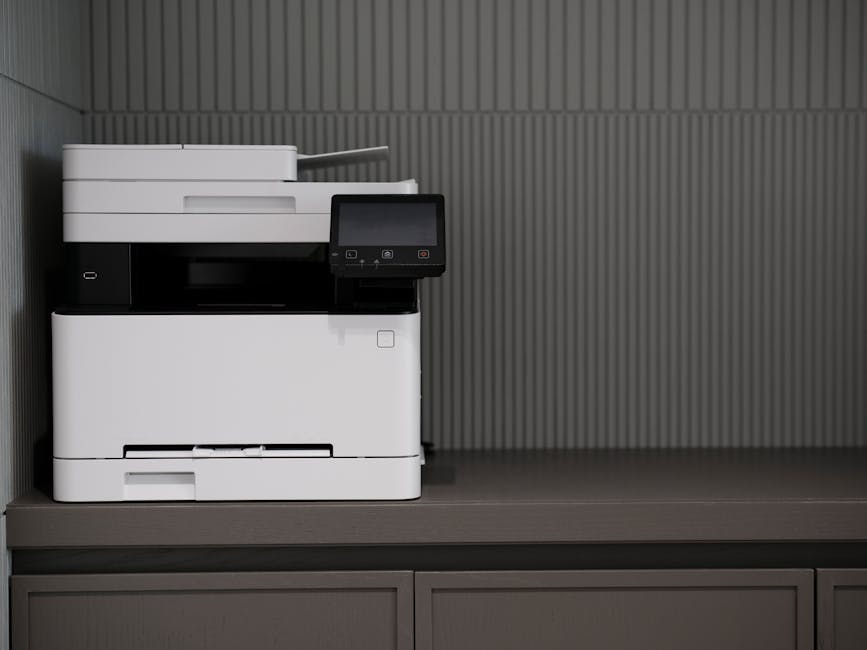
Die einfachste Methode, einen Drucker zu installieren, ist die Verbindung per USB-Kabel. Das funktioniert bei den meisten Druckern nahezu automatisch.
Drucker unter Windows per USB einrichten
Schließe den Drucker mit einem USB-Kabel an deinen Computer an und schalte ihn ein. Windows 10 und Windows 11 erkennen die meisten Drucker automatisch und laden die passenden Treiber aus der Windows Update Datenbank herunter.
Du siehst rechts unten in der Taskleiste eine Benachrichtigung: "Gerät wird eingerichtet" oder "Drucker ist bereit". Nach wenigen Sekunden bis Minuten ist der Drucker einsatzbereit.
Wichtig: Verbinde das USB-Kabel erst, nachdem du den Drucker eingeschaltet hast. Manche ältere Modelle benötigen diese Reihenfolge für die korrekte Erkennung.
Drucker unter macOS per USB einrichten
Auch macOS erkennt USB-Drucker meist automatisch. Schließe den Drucker an und öffne die Systemeinstellungen (ab macOS Ventura: Systemeinstellungen → Drucker & Scanner, ältere Versionen: Systemeinstellungen → Drucker & Scanner).
Der Drucker erscheint in der Liste verfügbarer Geräte. Klicke auf "Hinzufügen" und macOS lädt automatisch die nötigen Treiber. Apple unterstützt die meisten großen Hersteller wie HP, Canon, Epson und Brother direkt.
Falls der Drucker nicht automatisch erkannt wird, prüfe zunächst das USB-Kabel und den Anschluss. Verwende wenn möglich einen direkten USB-Port am Computer, keine USB-Hubs.
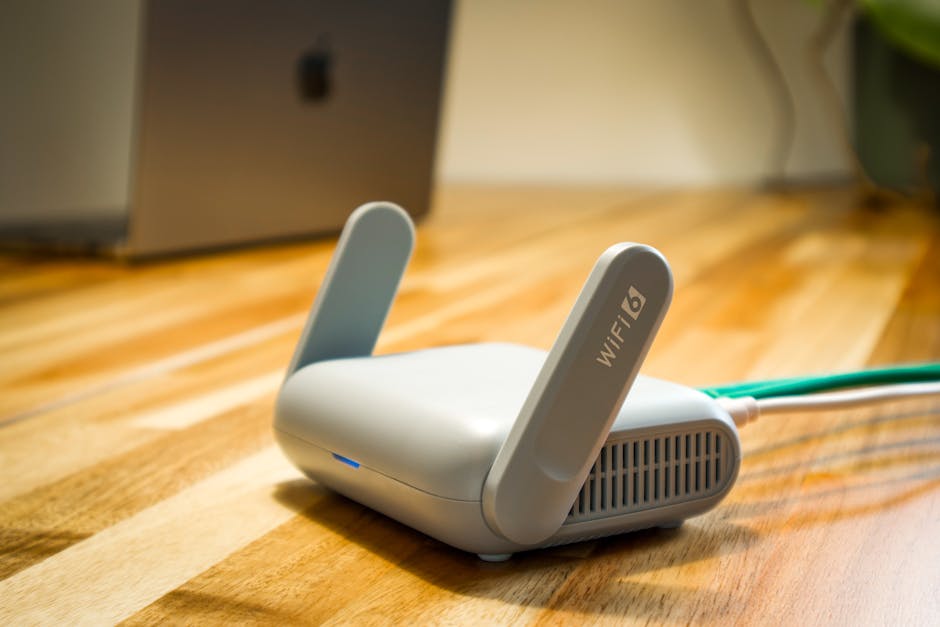
WLAN-Drucker bieten mehr Flexibilität, weil sie von mehreren Geräten im Netzwerk genutzt werden können – ohne Kabel. Die Einrichtung erfordert einen zusätzlichen Schritt: Die Verbindung des Druckers mit deinem Heimnetzwerk.
Drucker mit dem WLAN verbinden
Die meisten modernen Drucker haben ein Display und Menü, über das du die WLAN-Verbindung einrichtest:
Öffne am Drucker das Menü und navigiere zu Einstellungen → Netzwerk → WLAN
Wähle dein WLAN-Netzwerk aus der Liste
Gib das WLAN-Passwort ein (nutze die Tasten am Display)
Bestätige die Verbindung – der Drucker zeigt eine erfolgreiche Verbindung an
Alternative: WPS-Methode – Viele Router und Drucker unterstützen WPS (Wi-Fi Protected Setup). Drücke am Drucker die WPS-Taste und innerhalb von 2 Minuten auch die WPS-Taste am Router. Die Geräte verbinden sich automatisch ohne Passworteingabe.
WLAN-Drucker unter Windows hinzufügen
Nachdem der Drucker im WLAN ist, musst du ihn in Windows einrichten:
Windows sucht nach verfügbaren Druckern im Netzwerk
Wähle deinen Drucker aus der Liste und klicke auf Gerät hinzufügen
Windows installiert automatisch die Treiber
Wenn der Drucker nicht erscheint, klicke auf "Der gewünschte Drucker ist nicht aufgeführt" und gib die IP-Adresse des Druckers manuell ein. Die IP findest du im Drucker-Menü unter Netzwerkeinstellungen.
WLAN-Drucker unter macOS hinzufügen
Gehe zu Systemeinstellungen → Drucker & Scanner und klicke auf das Plus-Symbol unten links. macOS sucht automatisch nach Druckern im Netzwerk. Wähle deinen Drucker aus und klicke auf Hinzufügen.
macOS nutzt AirPrint für viele moderne Drucker – das funktioniert ohne zusätzliche Treiber und ist die bequemste Lösung für Apple-Nutzer.
Netzwerkdrucker (LAN) installieren: Für Büros und Heimnetzwerke
Netzwerkdrucker werden per Ethernet-Kabel direkt mit dem Router verbunden. Das bietet eine stabilere Verbindung als WLAN und eignet sich besonders für Drucker mit hohem Druckvolumen.
Netzwerkdrucker einrichten
Verbinde den Drucker mit einem Netzwerkkabel mit deinem Router. Der Drucker erhält automatisch eine IP-Adresse per DHCP. Diese IP-Adresse brauchst du für die Einrichtung am Computer.
Die IP-Adresse findest du:
Im Drucker-Menü unter Netzwerkeinstellungen
Im Router-Interface unter Verbundene Geräte
Durch Ausdruck einer Netzwerk-Konfigurationsseite (meist über Tastenkombination am Drucker)
Netzwerkdrucker in Windows einbinden
Öffne Einstellungen → Geräte → Drucker & Scanner → Drucker oder Scanner hinzufügen. Wenn der Drucker nicht automatisch erkannt wird:
Klicke auf Der gewünschte Drucker ist nicht aufgeführt
Wähle Drucker unter Verwendung einer TCP/IP-Adresse hinzufügen
Gib die IP-Adresse des Druckers ein (z.B. 192.168.1.150)
Windows erkennt das Modell und installiert die Treiber
Vergib einen eindeutigen Namen und schließe die Installation ab
Für Firmenumgebungen kannst du den Drucker auch über den Universal Naming Convention (UNC)-Pfad einbinden, wenn er von einem Printserver bereitgestellt wird.
Druckertreiber manuell installieren: Wenn die Automatik versagt
Manchmal erkennt das Betriebssystem den Drucker nicht automatisch oder die mitgelieferten Treiber sind veraltet. In diesem Fall musst du den Treiber manuell installieren.
Treiber vom Hersteller herunterladen
Besuche die Support-Website deines Drucker-Herstellers:
Gib dein Druckermodell ein und lade den aktuellen Treiber für dein Betriebssystem herunter. Wichtig: Achte auf die richtige Windows-Version (32-bit oder 64-bit) und macOS-Version.
Treiber installieren
Führe die heruntergeladene Setup-Datei aus und folge dem Installationsassistenten. Die meisten Hersteller bieten Full-Feature-Treiber an, die zusätzlich Software für Scannen, Faxen und Wartung enthalten.
Bei manchen Herstellern (besonders HP) gibt es auch schlanke "Basic-Treiber", die nur die Druckfunktion ohne zusätzliche Software installieren – ideal für Nutzer, die keine Bloatware wollen.
Häufige Probleme beim Drucker installieren und ihre Lösungen
Auch wenn die Installation heute meist reibungslos läuft, gibt es typische Stolpersteine.
Drucker wird nicht erkannt
Lösung USB: Prüfe das Kabel, wechsle den USB-Port, starte Computer und Drucker neu. Versuche einen anderen USB-Port direkt am Computer (nicht am Hub oder Monitor).
Lösung WLAN: Stelle sicher, dass der Drucker wirklich im gleichen WLAN-Netzwerk wie dein Computer ist. Viele Router haben Gast-Netzwerke – Drucker und Computer müssen im selben Netzwerk sein.
Lösung Netzwerk: Prüfe die IP-Adresse, pingue den Drucker an (öffne Eingabeaufforderung: ping 192.168.1.150) und stelle sicher, dass keine Firewall die Verbindung blockiert.
Treiber wird nicht installiert
Ältere Treiber sind oft nicht mit Windows 11 oder neueren macOS-Versionen kompatibel. Prüfe auf der Hersteller-Website, ob es aktualisierte Treiber gibt.
Bei sehr alten Druckern (über 10 Jahre) gibt es manchmal keine aktuellen Treiber mehr. In diesem Fall kannst du versuchen, einen generischen PCL- oder PostScript-Treiber zu verwenden – diese unterstützen Grundfunktionen vieler Drucker.
Drucker druckt nicht trotz Installation
Öffne die Druckerwarteschlange (Rechtsklick auf Drucker in den Einstellungen → "Warteschlange anzeigen"). Prüfe, ob der Drucker als "Offline" oder "Angehalten" markiert ist.
Setze den Drucker auf "Als Standarddrucker verwenden" und lösche alle fehlgeschlagenen Druckaufträge. Starte danach den Druckerspooler-Dienst neu (Windows: services.msc → "Druckerwarteschlange" → Neustart).
Mehrere Drucker-Instanzen nach Installation
Manchmal erstellt Windows mehrere Einträge für denselben Drucker (z.B. "HP LaserJet", "HP LaserJet (Kopie 1)"). Lösche die überflüssigen Einträge in den Drucker-Einstellungen und behalte nur einen.
Das Wichtigste auf einen Blick
USB-Drucker werden unter Windows und macOS meist automatisch erkannt und installiert
WLAN-Drucker müssen zuerst mit dem Heimnetzwerk verbunden werden (über Drucker-Menü oder WPS)
Netzwerkdrucker benötigen die IP-Adresse für die manuelle Einrichtung in den Systemeinstellungen
Treiber werden meist automatisch geladen, können aber auch manuell von der Hersteller-Website installiert werden
Probleme lassen sich oft durch Neustart, Kabelwechsel oder Firewall-Prüfung lösen
AirPrint (macOS/iOS) und Mopria (Android) ermöglichen treiberlose Installation bei kompatiblen Druckern
Drucker mobil nutzen: AirPrint, Google Cloud Print & Co.
Moderne Drucker lassen sich auch direkt vom Smartphone oder Tablet nutzen – ohne Computer als Zwischenstation.
AirPrint für iPhone und iPad
AirPrint ist Apples Standard für kabelloses Drucken. Fast alle aktuellen Drucker unterstützen das Protokoll. So nutzt du es:
Stelle sicher, dass iPhone/iPad und Drucker im gleichen WLAN sind
Öffne das Dokument oder Foto, das du drucken möchtest
Tippe auf das Teilen-Symbol und wähle Drucken
Wähle deinen AirPrint-Drucker aus der Liste
Lege Optionen fest (Seitenzahl, Farbe, Kopien) und tippe auf Drucken
Keine Installation, keine App nötig – AirPrint funktioniert systemweit in iOS und iPadOS.
Mopria für Android
Android-Nutzer verwenden Mopria – einen offenen Standard, den die meisten Drucker-Hersteller unterstützen. Die Mopria-App ist auf vielen Android-Geräten vorinstalliert oder kann kostenlos aus dem Play Store geladen werden.
Die Nutzung ist ähnlich wie bei AirPrint: Dokument öffnen, Drucken-Option wählen, Drucker auswählen. Alternativ bieten HP, Canon, Epson und Brother eigene Apps mit erweiterten Funktionen.
Was ist mit Google Cloud Print?
Google Cloud Print wurde Ende 2020 eingestellt. Als Alternative empfiehlt Google die Hersteller-Apps oder das direkte Drucken per Mopria. Manche Drucker unterstützen auch Email-to-Print – du schickst das Dokument per E-Mail an eine spezielle Drucker-Adresse.
Drucker gemeinsam nutzen: Druckerfreigabe im Netzwerk
Du kannst einen an einem Computer angeschlossenen Drucker für andere Geräte im Netzwerk freigeben – praktisch, wenn du keinen Netzwerkdrucker hast.
Druckerfreigabe unter Windows aktivieren
Öffne Einstellungen → Geräte → Drucker & Scanner
Klicke auf den Drucker, den du freigeben möchtest
Wähle Verwalten → Druckereigenschaften → Freigabe
Aktiviere Drucker freigeben und vergib einen Freigabenamen
Andere Computer im Netzwerk können den Drucker nun über Netzwerkdrucker hinzufügen finden
Wichtig: Der Computer, an dem der Drucker angeschlossen ist, muss eingeschaltet sein, damit andere drucken können.
Druckerfreigabe unter macOS
Gehe zu Systemeinstellungen → Freigaben und aktiviere Druckerfreigabe. Wähle die Drucker aus, die du freigeben möchtest. Andere Macs im Netzwerk sehen den Drucker automatisch in ihrer Druckerliste.
FAQ: Die häufigsten Fragen zur Drucker-Installation
Kann ich einen Drucker ohne Treiber installieren?
Ja, das funktioniert bei vielen modernen Druckern. Windows 10/11 und macOS enthalten eine große Datenbank von Druckertreibern, die automatisch heruntergeladen werden. Zusätzlich unterstützen viele Drucker Standards wie AirPrint (Apple), Mopria (Android) oder IPP Everywhere (universell), die ganz ohne herstellerspezifische Treiber auskommen. Bei diesen Standards übersetzt das Betriebssystem die Druckbefehle direkt in ein vom Drucker verstandenes Format. Allerdings fehlen dann oft erweiterte Funktionen wie Duplex-Einstellungen, Tintenstandsanzeige oder spezielle Papierformate. Für Grundfunktionen (Drucken, Scannen) reicht es meist aus.
Warum wird mein WLAN-Drucker nicht gefunden?
Die häufigsten Ursachen sind: 1) Drucker und Computer sind in verschiedenen WLAN-Netzwerken – viele Router haben ein Hauptnetzwerk und ein Gäste-WLAN, die voneinander getrennt sind. 2) Der Drucker ist im 5-GHz-Band, dein Computer im 2,4-GHz-Band (oder umgekehrt) – manche Router trennen diese Bänder. 3) AP-Isolation ist aktiviert – eine Sicherheitsfunktion im Router, die verhindert, dass Geräte im WLAN sich gegenseitig sehen. 4) Firewall blockiert die Erkennung – Windows Defender oder Drittanbieter-Firewalls können die Drucker-Suche blockieren. Lösung: Prüfe im Router-Interface, dass beide Geräte im gleichen Netz sind, deaktiviere kurzzeitig die Firewall zum Test und stelle sicher, dass die Netzwerkerkennung in Windows aktiviert ist.
Welchen Drucker-Anschluss soll ich wählen: USB, WLAN oder LAN?
USB ist die einfachste und stabilste Verbindung, aber der Drucker kann nur von einem Computer genutzt werden (außer bei Freigabe). Ideal für Einzelarbeitsplätze. WLAN bietet Flexibilität – der Drucker kann überall im Haus stehen und von allen Geräten im Netzwerk genutzt werden. Nachteil: Manchmal instabile Verbindung, besonders bei dicken Wänden oder Störungen durch andere Geräte. LAN (Ethernet) kombiniert das Beste aus beiden Welten: stabil wie USB, netzwerkfähig wie WLAN. Ideal für Drucker, die viel genutzt werden oder in Büros. Die Verbindung per Kabel ist zuverlässiger als WLAN und der Drucker steht allen Netzwerk-Teilnehmern zur Verfügung.
Muss ich die Hersteller-Software installieren oder reicht der Windows-Treiber?
Das hängt von deinen Anforderungen ab. Die Windows-Treiber decken die Grundfunktionen ab – Drucken, Scannen, grundlegende Qualitätseinstellungen. Die Hersteller-Software bietet meist deutlich mehr: Tintenstandsanzeige, erweiterte Scan-Optionen, automatische Firmware-Updates, Wartungsfunktionen (Druckkopfreinigung), Cloud-Services und spezialisierte Druck-Modi (randloses Foto, Broschürendruck). Der Nachteil: Hersteller-Software ist oft aufgebläht, läuft im Hintergrund und zeigt manchmal Werbung für Tintenpatronen. Empfehlung: Wenn du nur gelegentlich Dokumente druckst, reicht der Windows-Treiber. Für regelmäßige Nutzung, Fotos oder Wartung lohnt sich die Hersteller-Software.
Kann ich einen alten Drucker unter Windows 11 nutzen?
Das kommt auf das Modell an. Windows 11 hat die Unterstützung für einige sehr alte Druckertreiber entfernt, besonders solche, die auf 32-bit-Architekturen basieren. Viele Drucker, die unter Windows 7 oder 8 funktionierten, laufen aber weiterhin. Prüfe auf der Website des Herstellers, ob es Windows 11-kompatible Treiber gibt. Falls nicht, versuche den Windows 10-Treiber – oft funktioniert der auch unter Windows 11. Als letzten Ausweg kannst du einen generischen PCL6-Treiber verwenden oder eine virtuelle Maschine mit älterem Windows einrichten (nur für Fortgeschrittene). Bei Druckern, die älter als 10 Jahre sind und keine Treiberunterstützung mehr haben, lohnt sich oft der Kauf eines neuen Modells – moderne Drucker sind effizienter, leiser und besser ins Netzwerk integrierbar.
Fazit: Drucker installieren ist heute meist unkompliziert – egal ob per USB, WLAN oder Netzwerkkabel. Moderne Betriebssysteme erkennen die meisten Geräte automatisch und laden die passenden Treiber. Bei Problemen helfen ein Neustart, aktuelle Treiber vom Hersteller oder die manuelle Eingabe der IP-Adresse. Für mobile Geräte bieten AirPrint und Mopria komfortable treiberlose Lösungen. Mit den Schritten aus diesem Ratgeber richtest du jeden Drucker erfolgreich ein – und kannst bei Problemen gezielt nach Lösungen suchen. [INTERN: Router einrichten] und [INTERN: WLAN-Probleme lösen] helfen bei Netzwerk-Fragen.