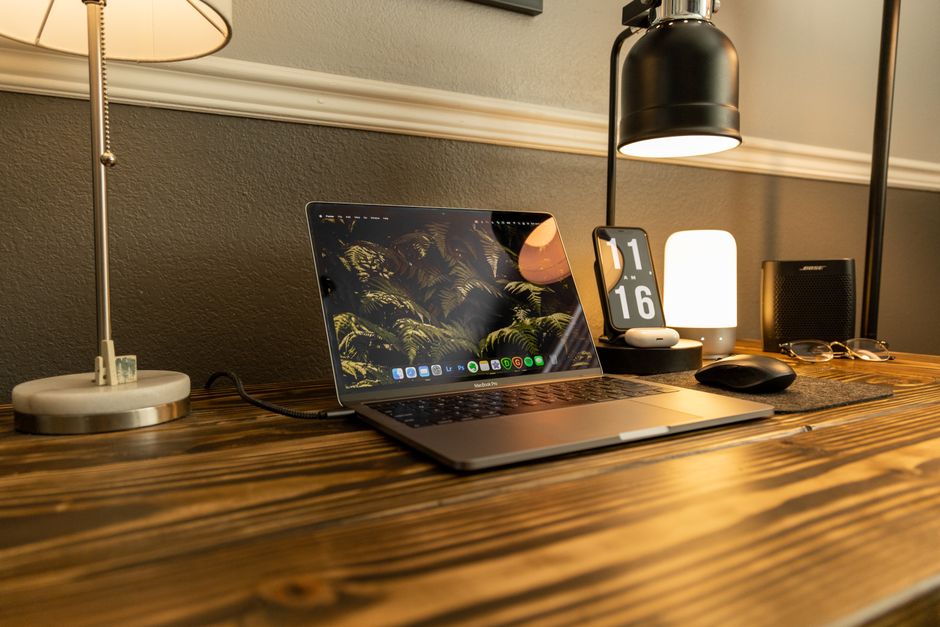
Der USB-C Hub vs Docking Station Vergleich beginnt für viele im Homeoffice: Du sitzt am Schreibtisch, dein MacBook oder Windows-Laptop vor dir. Zwei Monitore warten auf ein Signal, Tastatur und Maus liegen bereit, externe Festplatte und Drucker brauchen eine Verbindung. Und dann ist da nur dieser eine USB-C Anschluss. Die Lösung heißt: Erweiterung. Aber welche? Ein kompakter USB-C Hub für unterwegs oder eine vollwertige Docking Station für den Schreibtisch? In diesem Vergleich zeigen wir dir genau, wann sich welche Lösung lohnt – mit klaren Empfehlungen für MacBook, iPad und Windows-Laptops.
Was ist der Unterschied zwischen USB-C Hub und Docking Station?
Der grundlegende Unterschied zwischen USB-C Hub und Docking Station liegt in der Komplexität und Leistungsfähigkeit. Ein USB-C Hub ist ein kompaktes Gerät, meist nicht größer als eine Powerbank, das einen einzelnen USB-C Port in mehrere Anschlüsse aufteilt. Du bekommst typischerweise 3-7 zusätzliche Ports: HDMI, USB-A, SD-Kartenleser, Ethernet und manchmal USB-C Power Delivery zum Laden deines Laptops.
Eine Docking Station hingegen ist eine stationäre Lösung für den Schreibtisch. Sie ist deutlich größer, bietet mehr Anschlüsse (oft 8-15 Ports) und vor allem mehr Leistung. Die meisten Docking Stations verfügen über eigene Netzteile mit 85-100 Watt, können zwei oder mehr 4K-Monitore betreiben und laden deinen Laptop mit voller Geschwindigkeit.
Hier die wichtigsten Unterschiede auf einen Blick:
Eigenschaft
USB-C Hub
Docking Station
Größe
Kompakt, mobil
Groß, stationär
Stromversorgung
Über Laptop (max. 100W Pass-Through)
Eigenes Netzteil (85-100W+)
Anzahl Ports
3-7 Anschlüsse
8-15+ Anschlüsse
Monitor-Support
1-2 Monitore (meist Full HD-4K)
2-3 Monitore (4K bei 60Hz+)
Preis
30-80 Euro
120-400 Euro
Einsatzbereich
Unterwegs, flexibel
Fester Arbeitsplatz
Praxis-Tipp: Wenn du hauptsächlich unterwegs arbeitest und nur gelegentlich externe Geräte anschließt, reicht ein Hub. Arbeitest du täglich am selben Schreibtisch mit mehreren Monitoren, lohnt sich die Investition in eine Docking Station.
Ein USB-C Hub ist die ideale Wahl für digitale Nomaden, Studenten und alle, die viel unterwegs arbeiten. Das Wichtigste: Mobilität ohne Kompromisse. Die meisten Hubs wiegen unter 100 Gramm und passen in jede Laptoptasche.
Typische Anschlüsse eines USB-C Hubs
HDMI 2.0: Für externen Monitor (meist 4K bei 30Hz oder Full HD bei 60Hz)
USB-A 3.0: 2-3 Ports für Maus, Tastatur, USB-Stick
SD/microSD Kartenleser: Praktisch für Fotografen und Content Creator
USB-C Power Delivery: Laptop-Laden mit bis zu 100W (meist 85-90W in der Praxis)
Ethernet RJ45: Kabelgebundenes Internet (Gigabit-LAN)
MacBook-Nutzer: Besonders MacBook Air und Pro-Modelle ab 2016 haben nur noch USB-C Ports. Ein Hub bringt die klassischen Anschlüsse zurück – ohne das minimalistische Design zu stören. Du steckst den Hub ein, verbindest deinen Monitor, schließt eine externe Maus an und lädst gleichzeitig deinen Mac. Ein Kabel, alles dran.
iPad Pro User: Seit dem iPad Pro 2018 mit USB-C kannst du auch am Tablet externe Geräte nutzen. Ein kompakter Hub macht aus deinem iPad eine mobile Workstation – Monitor-Mirroring, USB-Stick auslesen, Fotos von der SD-Karte importieren.
Windows-Laptop Besitzer: Viele moderne Ultrabooks wie Dell XPS, HP Spectre oder Lenovo ThinkPad X1 setzen ebenfalls auf USB-C. Ein Hub erweitert die Anschlussmöglichkeiten, ohne zusätzliches Gewicht ins Reisegepäck zu bringen.
Achtung bei der Kompatibilität: Nicht jeder USB-C Hub funktioniert gleich gut mit jedem Gerät. MacBooks benötigen oft Hubs mit Thunderbolt 3/4 Support für volle Funktionalität. Windows-Laptops kommen meist mit günstigeren USB-C 3.1 Hubs klar. [INTERN: Thunderbolt 3 vs USB-C erklärt]
Vor- und Nachteile von USB-C Hubs
Vorteile:
Extrem mobil und leicht (50-100g)
Plug & Play ohne Installation
Günstiger Einstieg ab 30 Euro
Keine externe Stromversorgung nötig
Perfekt für Präsentationen unterwegs
Nachteile:
Begrenzte Anzahl Ports (meist 5-7)
Nur ein externer Monitor möglich (bei den meisten Modellen)
Weniger Ladeleistung als bei Docking Stations
Kann bei voller Auslastung warm werden
Datenübertragung bei mehreren Geräten gleichzeitig langsamer
Docking Station: Die Profi-Lösung für den Schreibtisch
Eine Docking Station verwandelt deinen Laptop in eine Desktop-Workstation. Das Konzept: Ein Kabel verbinden, alles nutzen. Du kommst nach Hause, steckst ein einziges USB-C Kabel in deinen Laptop – und sofort sind zwei Monitore aktiv, Tastatur und Maus reagieren, externe Festplatten sind verbunden und dein Laptop lädt mit voller Leistung.
Was leistet eine moderne Docking Station?
Aktuelle Docking Stations im Jahr 2026 bieten beeindruckende Specs:
Dual-Monitor-Support: Zwei 4K-Displays bei 60Hz oder ein 5K/6K-Monitor
Thunderbolt 4/USB4: 40 Gbit/s Datenübertragung
100W Power Delivery: Lädt auch hungrige 16-Zoll MacBook Pros
Gigabit-Ethernet: Oft sogar 2,5 Gbit/s für maximale Netzwerkgeschwindigkeit
Audio Ein- und Ausgang: Für Headsets und Lautsprecher
Mehrere USB-Ports: 4-6x USB-A, 2-3x USB-C, oft mit schnellem Laden
SD-Kartenleser: Für Fotografen und Videografen
Für wen lohnt sich eine Docking Station?
Homeoffice-Profis: Du arbeitest täglich 8 Stunden am gleichen Schreibtisch? Eine Docking Station macht aus deinem Laptop einen vollwertigen Desktop-Ersatz. Morgens anstecken, abends abstecken – fertig.
Content Creator: Video-Editing, Foto-Bearbeitung, 3D-Rendering – all das profitiert von zwei großen Monitoren, schnellem Datentransfer zu externen SSDs und stabiler Stromversorgung. Eine Docking Station bietet die nötige Performance.
Software-Entwickler: Code auf dem einen Monitor, Dokumentation auf dem anderen, Terminal auf dem Laptop-Display. Mit einer Docking Station wird Multi-Monitor-Workflow zum Standard. [INTERN: Die besten Monitore fürs Homeoffice 2026]
Hybrid-Worker: Du arbeitest 3 Tage im Büro, 2 Tage zu Hause? Perfekt: Eine Docking Station an jedem Ort. Einmal eingerichtet, funktioniert alles automatisch – unabhängig vom Standort.
Vor- und Nachteile von Docking Stations
Vorteile:
Ein-Kabel-Lösung für komplette Workstation
Unterstützt mehrere hochauflösende Monitore
Volle Ladeleistung für alle Laptop-Typen
Kein Leistungsverlust bei voller Auslastung
Professionelles Kabelmanagement möglich
Langfristige Investition (3-5 Jahre Nutzungsdauer)
MacBook, iPad oder Windows: Welches System braucht was?
Die Wahl zwischen USB-C Hub und Docking Station hängt stark von deinem Betriebssystem ab. Hier die konkreten Empfehlungen:
MacBook Air und MacBook Pro (M1/M2/M3)
Besonderheit: Apple Silicon Macs (M1/M2/M3) haben eine Einschränkung – sie unterstützen offiziell nur einen externen Monitor über USB-C/Thunderbolt. Nur das MacBook Pro 14" und 16" mit M1/M2/M3 Pro/Max Chips schaffen mehr.
USB-C Hub für MacBook: Wenn du nur einen Monitor brauchst, reicht ein guter USB-C Hub mit HDMI 2.0 oder DisplayPort vollkommen. Achte auf „Made for Mac" Zertifizierung. Empfohlene Leistung: Mindestens 85W Power Delivery für 13-Zoll Modelle, 100W für 14/16-Zoll.
Docking Station für MacBook: Bei MacBook Pro 14"/16" mit Pro/Max/Ultra Chips ist eine Thunderbolt 4 Docking Station die beste Wahl. Sie ermöglicht Dual-Monitor-Setups mit 4K bei 60Hz und volle 96W Ladepower. Beliebte Marken: CalDigit TS4, Anker Apex, OWC Thunderbolt Dock.
iPad Pro und iPad Air mit USB-C
USB-C Hub für iPad: Die perfekte Ergänzung fürs mobile Arbeiten. Wichtig: Der Hub sollte USB-C Power Delivery Pass-Through haben, damit du dein iPad während der Nutzung laden kannst. HDMI-Ausgang ermöglicht Präsentationen auf externen Displays. SD-Kartenleser ist Gold wert für Fotografen.
Docking Station für iPad: Weniger sinnvoll. iPadOS ist nicht für Desktop-Workflows optimiert. Eine einfache Docking-Lösung mit Standfunktion und USB-Hub reicht vollkommen.
Windows-Laptops (Dell, HP, Lenovo, Microsoft Surface)
USB-C Hub für Windows: Die meisten modernen Windows-Ultrabooks haben USB-C mit DisplayPort Alternate Mode. Ein Standard-Hub ohne Thunderbolt reicht hier oft – das spart Geld. Achte auf USB 3.2 Gen 2 (10 Gbit/s) für schnelle Datenübertragung.
Docking Station für Windows: Wenn dein Laptop Thunderbolt 3/4 unterstützt, nutze es! Eine Thunderbolt-Docking-Station bietet maximale Kompatibilität und Zukunftssicherheit. Alternativ: USB-C Docking Stations mit DisplayLink-Technologie – sie funktionieren auch ohne Thunderbolt und unterstützen mehrere Monitore über Software-Kompression.
Laut Microsoft unterstützen Windows 11 PCs native Docking-Funktionen ohne zusätzliche Treiber – das vereinfacht die Einrichtung erheblich.
Kaufkriterien: Darauf solltest du achten
Egal ob Hub oder Docking Station – diese Kriterien entscheiden über Qualität und Langlebigkeit:
1. Anschluss-Typ und Geschwindigkeit
USB-C 3.1 Gen 2: 10 Gbit/s – ausreichend für die meisten Anwendungen Thunderbolt 3: 40 Gbit/s – nötig für Dual-4K-Monitore und schnelle externe SSDs Thunderbolt 4/USB4: 40 Gbit/s mit besserer Kompatibilität – der aktuelle Standard 2026
Faustregel: Für MacBooks immer Thunderbolt wählen. Für Windows-Laptops ohne Thunderbolt reicht USB-C 3.2.
2. Power Delivery (Laden)
Wie viel Watt braucht dein Laptop?
MacBook Air: 30-45W (Hub mit 60W reicht)
MacBook Pro 13": 60-67W (Hub mit 85W empfohlen)
MacBook Pro 14"/16": 96-140W (Docking Station mit 96W+ nötig)
Windows Ultrabooks: 45-65W (Hub mit 85W sicher)
Gaming Laptops: 120-280W (Docking Station kann nicht genug liefern – original Netzteil parallel nutzen)
Wichtig: Ein Hub gibt nie 100% der eingehenden Leistung weiter. Bei 100W Input erwarte maximal 85-90W fürs Laptop-Laden.
3. Monitor-Support
Was willst du anschließen?
Ein Full-HD-Monitor: Jeder USB-C Hub schafft das
Ein 4K-Monitor bei 60Hz: HDMI 2.0 oder DisplayPort 1.4 nötig
Zwei 4K-Monitore bei 60Hz: Thunderbolt 3/4 Docking Station erforderlich
Ein 5K/6K-Monitor: Nur mit Thunderbolt 3/4
4. Materialqualität und Kühlung
USB-C Hubs werden warm – besonders bei voller Auslastung. Achte auf Aluminium-Gehäuse statt Plastik. Aluminium leitet Wärme besser ab und verhindert Überhitzung, die zu Verbindungsabbrüchen führen kann.
5. Kabel-Länge und Flexibilität
Integrierte Kabel sind praktisch, aber unflexibel. Bei Kabelbruch ist der ganze Hub Schrott. Besser: Hubs mit austauschbarem USB-C Kabel. Bei Docking Stations ist ein 80-100cm Thunderbolt-Kabel ideal – lang genug für Flexibilität, kurz genug für stabile 40 Gbit/s.
Das Wichtigste auf einen Blick
USB-C Hub: Ideal für mobile Arbeit, 3-7 Ports, 30-80 Euro, ein Monitor
MacBooks brauchen Thunderbolt für volle Funktionalität und Dual-Monitor-Support (nur Pro/Max Modelle)
Windows-Laptops funktionieren oft mit günstigeren USB-C Hubs ohne Thunderbolt
Power Delivery: Mindestens 85W für sicheres Laden bei den meisten Laptops
Investition: Ein guter Hub kostet 50-80 Euro, eine solide Docking Station 200-300 Euro
Preis-Leistung: Was kostet gute Qualität?
Der Markt für USB-C Hubs und Docking Stations ist riesig – von No-Name-Produkten für 15 Euro bis zu Premium-Lösungen für 500 Euro. Hier die realistischen Preisspannen für gute Qualität:
USB-C Hub Preiskategorien
Budget (20-40 Euro): Basis-Hubs mit 4-5 Ports, HDMI, USB-A, SD-Karte. Oft aus Plastik, können warm werden. Für gelegentliche Nutzung okay, nicht für den Dauereinsatz.
Mittelklasse (40-80 Euro): Der Sweet-Spot. Aluminium-Gehäuse, 6-7 Ports, Ethernet, 100W Power Delivery Pass-Through, HDMI 2.0 für 4K. Marken wie Anker, Belkin, Ugreen. Perfekt für die meisten Nutzer.
Premium (80-150 Euro): Top-Verarbeitung, Thunderbolt-Zertifizierung, 10 Gbit/s auf allen Ports, oft mit Display-Technologie für MacBooks. Für Profis mit höchsten Ansprüchen.
Docking Station Preiskategorien
Einsteiger (100-150 Euro): Standard USB-C Docks ohne Thunderbolt. Dual-Monitor via DisplayLink, 60-85W Laden, 8-10 Ports. Für Windows-Nutzer ohne Thunderbolt-Laptop.
Mittelklasse (150-250 Euro): Thunderbolt 3/4 Docks mit 12-15 Ports, Dual-4K-Support, 85-96W Laden, Gigabit-Ethernet. Der Standard für Homeoffice-Profis.
Premium (250-400 Euro): Profi-Docks wie CalDigit TS4 oder OWC Thunderbolt Dock. 18+ Ports, 98W Laden, 2,5 Gbit/s Ethernet, Audio-Interface, SD-Kartenleser UHS-II. Für Content Creator und Power-User.
Preis-Tipp: Investiere lieber 20 Euro mehr in ein solides Mittelklasse-Produkt als bei Billig-Ware zu sparen. Ein defekter Hub kann im schlimmsten Fall deinen Laptop beschädigen – und das kostet deutlich mehr als die Ersparnis.
Häufige Probleme und wie du sie vermeidest
Aus der Techjack-Redaktion erreichen uns regelmäßig Fragen zu Problemen mit USB-C Hubs und Docking Stations. Die häufigsten Issues und ihre Lösungen:
Problem 1: Monitor wird nicht erkannt
Ursache: Meist fehlt die Unterstützung für DisplayPort Alternate Mode oder die Auflösung ist zu hoch. Lösung: Prüfe, ob dein Laptop USB-C mit DP Alt Mode unterstützt. Bei MacBooks mit M1/M2/M3 (Basis-Chip): Nur ein externer Monitor wird unterstützt. Bei Windows: Aktualisiere Grafiktreiber und prüfe Geräte-Manager.
Problem 2: Laptop lädt nicht oder zu langsam
Ursache: Hub hat zu wenig Watt oder Laptop-Netzteil ist zu schwach. Lösung: Nutze das Original-Netzteil deines Laptops am Hub (wenn der Hub Power Input hat). Alternativ: Laptop parallel mit Original-Netzteil laden, Hub nur für Daten nutzen.
Problem 3: USB-Geräte funktionieren nicht stabil
Ursache: Zu viele Geräte teilen sich die Bandbreite eines USB-C Ports. Lösung: Verteile High-Speed-Geräte (externe SSDs) auf verschiedene Ports. Nutze langsame Geräte (Maus, Tastatur) an USB 2.0 Ports falls vorhanden – das spart Bandbreite für schnelle Transfers.
Problem 4: Hub wird sehr heiß
Ursache: Normale Betriebstemperatur bei voller Auslastung – aber Vorsicht bei über 60°C. Lösung: Achte auf gute Belüftung, lege den Hub nicht auf Stoff oder weiche Oberflächen. Aluminium-Hubs bleiben kühler als Plastik-Modelle. Bei dauerhafter Überhitzung: Rückgabe und höherwertigeres Modell kaufen.
FAQ: Die häufigsten Fragen zu USB-C Hub und Docking Station
Kann ich einen USB-C Hub an eine Docking Station anschließen?
Technisch ja, praktisch nicht empfehlenswert. Das Verketten (Daisy-Chaining) von USB-C Hubs kann zu Problemen führen: Instabile Verbindungen, reduzierte Bandbreite und Stromversorgungsprobleme. Wenn deine Docking Station nicht genug Ports hat, kaufe lieber ein Modell mit mehr Anschlüssen oder nutze einen zusätzlichen USB-A Hub an einem freien Port der Docking Station – nicht am Laptop-Anschluss davor.
Funktioniert jeder USB-C Hub mit jedem Laptop?
Nein, nicht alle USB-C Ports sind gleich. Es gibt drei wichtige Standards: USB-C 3.1