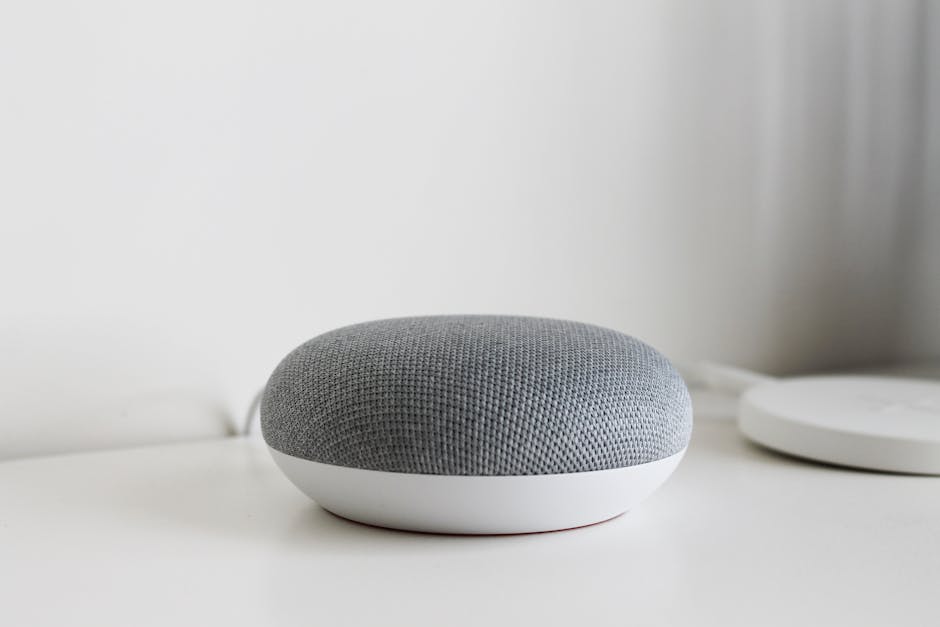
Smart Home Sprachbefehle 2026: Die besten Tricks für Alexa, Google & Siri
Smart Home Sprachbefehle richtig nutzen – das klingt erstmal simpel. "Alexa, Licht an" kennt jeder. Doch die wenigsten Nutzer schöpfen das Potenzial ihrer Sprachassistenten wirklich aus. Dabei verstecken sich in Alexa, Google Assistant und Siri dutzende clevere Funktionen, die deinen Alltag deutlich einfacher machen. In diesem Guide zeigen wir dir, welche Sprachbefehle 2026 wirklich funktionieren – und welche versteckten Tricks selbst langjährige Smart-Home-Nutzer noch nicht kennen. Das Beste: Die meisten davon funktionieren ohne zusätzliche Hardware.
Das Wichtigste auf einen Blick
Routinen sind der Gamechanger: Ein Sprachbefehl kann dutzende Aktionen gleichzeitig auslösen
Follow-up-Modus aktivieren: Spare dir das wiederholte Aktivierungswort bei mehreren Befehlen
Gerätegruppen nutzen: Steuere mehrere Lampen oder Geräte mit einem einzigen Befehl
Kontextbefehle beherrschen: "Das" oder "dort" funktioniert bei allen drei Assistenten
Whisper-Modus bei Alexa: Flüstere mit Alexa und sie antwortet leise zurück
Die grundlegenden Smart Home Sprachbefehle – so startest du richtig
Bevor wir zu den fortgeschrittenen Tricks kommen, lass uns die Basis klären. Die richtige Formulierung macht den Unterschied zwischen frustrierenden Fehlversuchen und präziser Steuerung.
Bei allen drei Assistenten funktioniert diese Grundstruktur am besten:
"Alexa, schalte das Wohnzimmerlicht auf 50 Prozent"
"Hey Google, stelle die Heizung im Schlafzimmer auf 20 Grad"
"Hey Siri, mach die Rollläden im Erdgeschoss runter"
Hier der Trick: Verwende eindeutige Gerätenamen ohne Sonderzeichen. "Stehlampe links" funktioniert besser als "Stehlampe (Ecke)". Vermeide ähnlich klingende Namen wie "Licht 1" und "Licht 2" – nutze stattdessen "Leselicht" und "Deckenlicht".
Ein weiterer Profi-Tipp: Alle drei Assistenten verstehen relative Befehle. "Mach heller" oder "wärmer stellen" funktioniert, wenn der Kontext klar ist. Das spart dir präzise Prozentangaben.
Alexa Sprachbefehle: Diese versteckten Funktionen kennt kaum jemand
Amazon hat Alexa über die Jahre mit dutzenden Features ausgestattet, die tief in den Einstellungen versteckt liegen. Hier sind die wirklich nützlichen:
Whisper-Modus aktivieren
Das ist der Geheimtipp schlechthin: Flüstere mit Alexa und sie antwortet im Flüsterton zurück. Perfekt, wenn nachts jemand schläft oder du diskret bleiben willst. Aktivierung: "Alexa, aktiviere den Flüstermodus" – ab dann erkennt sie automatisch, wenn du flüsterst.
Follow-up-Modus nutzen
Nervt es dich, bei jedem Befehl "Alexa" sagen zu müssen? Der Follow-up-Modus lässt das Mikrofon nach einer Antwort kurz aktiv. So kannst du innerhalb von 5 Sekunden den nächsten Befehl geben, ohne das Aktivierungswort zu wiederholen.
Aktivierung in der Alexa-App: Einstellungen → Gerät auswählen → Fortgesetzte Unterhaltung → Aktivieren.
Kurzbefehle für komplexe Szenen
Statt "Alexa, schalte die Lampe im Wohnzimmer aus, stelle die Heizung auf 19 Grad und aktiviere den Fernseher" kannst du Kurzbefehle definieren. Sage einfach "Alexa, Filmabend" – und all das passiert automatisch.
Einrichtung: Alexa-App → Mehr → Routinen → Plus-Symbol. Dort definierst du einen Auslöser (z.B. "Filmabend") und fügst beliebig viele Aktionen hinzu. Routinen sind der mächtigste Feature von Alexa – und die wenigsten nutzen sie richtig.
Mehrere Timer gleichzeitig
"Alexa, stelle einen Pizza-Timer auf 12 Minuten" und "Alexa, stelle einen Nudel-Timer auf 8 Minuten" funktioniert parallel. Du kannst bis zu 100 Timer gleichzeitig laufen lassen – jeder mit eigenem Namen. Status abfragen: "Alexa, wie viel Zeit ist noch beim Pizza-Timer?"
Ankündigungen an alle Geräte
"Alexa, kündige an: Das Essen ist fertig" – dieser Satz wird auf allen Echo-Geräten in deinem Haushalt abgespielt. Perfekt für große Wohnungen oder wenn die Familie über mehrere Stockwerke verteilt ist.
Google Assistant Tricks: So holst du mehr aus deinem Smart Home
Google Assistant punktet besonders bei kontextbezogenen Befehlen und der Integration mit Google-Diensten. Diese Features solltest du kennen:
Konversationsmodus für natürliche Dialoge
Ähnlich wie Alexas Follow-up-Modus, aber intelligenter: Google Assistant erkennt automatisch, wenn deine Frage eine Folgefrage zu einem bestimmten Thema ist. Du musst "Hey Google" nicht wiederholen, solange der Kontext klar ist.
Beispiel:
"Hey Google, wie wird das Wetter morgen?" [Google antwortet]
"Und übermorgen?" [ohne Hey Google]
"Brauche ich einen Regenschirm?" [ohne Hey Google]
Das funktioniert auf Nest-Lautsprechern und Android-Geräten mit aktiviertem "Hey Google"-Detection.
Broadcast-Nachrichten mit Antwortfunktion
"Hey Google, broadcast: Wer will Pizza?" – dieser Befehl sendet deine Nachricht an alle Google-Geräte im Haushalt. Das Besondere: Seit 2025 können Familienmitglieder direkt antworten, ohne den Raum zu wechseln. "Hey Google, antworte: Ich will Salami" wird dann zum ursprünglichen Gerät zurückgesendet.
Gerätespezifische Befehle ohne Raumnamen
Google Assistant nutzt den Standort des Lautsprechers automatisch. Wenn du im Wohnzimmer stehst und "Hey Google, Licht an" sagst, schaltet sich das Wohnzimmerlicht ein – nicht das im Schlafzimmer. Das klappt aber nur, wenn du in der Google Home App jedem Lautsprecher korrekt einen Raum zugewiesen hast.
Routinen mit Sonnenauf- und Sonnenuntergang
Anders als bei Alexa kannst du bei Google Routinen nicht nur zu festen Uhrzeiten auslösen, sondern auch relativ zu Sonnenauf- oder Sonnenuntergang. "30 Minuten vor Sonnenuntergang" ist perfekt für automatisches Licht im Winter – ohne dass du die Routine ständig anpassen musst.
Einrichtung: Google Home App → Automatisierungen → Neue Routine → Starter → Zu einer bestimmten Zeit → Sonnenauf-/untergang wählen.
Sensorbezogene Befehle
Wenn du Nest-Kameras oder -Sensoren hast: "Hey Google, zeig mir die Haustür" funktioniert auf Nest Hubs und Chromecasts mit Google TV. Du kannst auch fragen: "Hey Google, war heute jemand an der Tür?" – der Assistant durchsucht dann automatisch deine Kamera-Historie.
Siri und HomeKit: Die unterschätzten Sprachbefehle für Apple-Nutzer
Siri hat lange Zeit hinterhergehinkt, doch mit iOS 17 und 18 hat Apple deutlich nachgelegt. HomeKit-Nutzer haben 2026 mächtige Tools zur Verfügung, die oft übersehen werden:
Adaptive Beleuchtung per Sprachbefehl
"Hey Siri, aktiviere adaptive Beleuchtung im Wohnzimmer" passt die Farbtemperatur deiner Lampen automatisch an die Tageszeit an. Morgens kühles, blaues Licht – abends warmes Orange. Das Beste: Du musst das nur einmal aktivieren, danach läuft es automatisch.
Szenen mit Personen verknüpfen
HomeKit kann erkennen, wer nach Hause kommt (via iPhone-Standort). "Hey Siri, wenn ich nach Hause komme, schalte das Licht an und stelle die Heizung auf 22 Grad" richtet eine personalisierte Automation ein. Das funktioniert für jedes Familienmitglied individuell.
Intercom für das ganze Haus
"Hey Siri, Intercom: Das Abendessen ist fertig" funktioniert ähnlich wie bei Alexa und Google – sendet aber auch Nachrichten an iPhones, iPads und Apple Watches aller Familienmitglieder. Extrem praktisch, wenn nicht jeder zuhause ist.
Die Antwort funktioniert auch per Sprache: "Hey Siri, antworte: Ich komme gleich".
Status-Abfragen für mehrere Geräte
"Hey Siri, welche Lichter sind noch an?" oder "Hey Siri, sind alle Fenster geschlossen?" (bei entsprechenden Sensoren) gibt dir einen schnellen Überblick. Besonders nützlich vorm Schlafengehen oder beim Verlassen des Hauses.
Shortcuts mit Sprachauslöser
Die Shortcuts-App ist Siris Geheimwaffe. Hier kannst du komplexe Abläufe erstellen, die weit über Smart Home hinausgehen – und sie per Sprachbefehl auslösen.
Beispiel: "Hey Siri, Gute Nacht" könnte auslösen: Alle Lichter aus, Heizung runter, Alarmanlage scharf, Timer für 8 Stunden Schlaf stellen UND dein iPhone in den Nicht-Stören-Modus versetzen. All das mit einem Befehl.
Plattformübergreifende Profi-Tricks für alle Assistenten
Egal ob Alexa, Google oder Siri – diese Strategien funktionieren überall und machen dein Smart Home deutlich intelligenter:
Räume und Zonen richtig strukturieren
Die meisten Nutzer werfen alle Geräte wild in die App. Nimm dir 30 Minuten Zeit für eine saubere Struktur – das zahlt sich aus.
Beste Praxis:
Räume exakt benennen: "Schlafzimmer", "Wohnzimmer", "Küche" – keine Fantasienamen
Zonen für Etagen nutzen: "Erdgeschoss", "Obergeschoss" – dann kannst du "alle Lichter im Erdgeschoss" steuern
Gruppen für gleichartige Geräte: "Alle Rollläden", "Außenbeleuchtung"
Sprachbefehle mit Bedingungen
Fortgeschrittene Nutzer kombinieren Befehle mit Wenn-Dann-Logik. Das funktioniert am besten in den jeweiligen Apps (Alexa Routinen, Google Automatisierungen, Apple Shortcuts).
Beispiel: "Guten Morgen" schaltet die Kaffeemaschine NUR ein, wenn es nach 6 Uhr ist UND ein Werktag ist UND die Temperatur unter 15 Grad liegt (dann zusätzlich Heizung hoch).
Wartezeiten und Verzögerungen nutzen
In Routinen kannst du Wartezeiten einbauen. "Alexa, starte meine Morgenroutine" könnte bedeuten: Licht auf 30%, warten 2 Minuten, dann Licht auf 100% und Kaffeemaschine an. So wirst du sanft geweckt statt von vollem Licht erschlagen.
Sprachbefehle für Sicherheit
"Alexa, ich gehe" oder "Hey Google, Urlaubsmodus" sollten bei dir folgendes auslösen: Alle Lichter aus, Heizung auf Eco, Alarmanlage scharf, Überwachungskameras aktiviert. Zusätzlich kannst du Anwesenheitssimulation einrichten – zufälliges Ein- und Ausschalten von Lichtern, wenn du länger weg bist.
Bei Apple HomeKit: "Hey Siri, ich bin zu Hause" deaktiviert automatisch die Alarmanlage und schaltet Kameras in den Privatsphäre-Modus.
Die häufigsten Fehler bei Smart Home Sprachbefehlen – und wie du sie vermeidest
Aus unserer Erfahrung stolpern die meisten Nutzer über diese Probleme:
Fehler 1: Zu komplizierte Gerätenamen
"Smarte WLAN-Steckdose Erdgeschoss Flur links" wird von keinem Assistenten zuverlässig erkannt. Nutze kurze, eindeutige Namen: "Flurlampe" reicht völlig. Der Raum ist eh schon in der App hinterlegt.
Fehler 2: Aktivierungswort zu nah am Gerät
Wenn mehrere Alexa-Geräte im Haus sind, reagiert das falsche? Das liegt oft daran, dass du nicht das nächstgelegene ansprichst, sondern das mit der besten Mikrofon-Ausrichtung. Stell Alexa-Geräte nicht in Ecken oder hinter Möbel – die Mikrofone brauchen freie Sicht.
Fehler 3: Keine Bestätigungen bei kritischen Befehlen
"Alexa, schalte die Heizung aus" – bist du sicher, dass das geklappt hat? Bei wichtigen Befehlen solltest du Bestätigungen einschalten. In den Alexa-Einstellungen unter "Antwortmodus" kannst du "Kurze Antworten" deaktivieren, dann bestätigt Alexa jede Aktion verbal.
Fehler 4: Fehlende Firmware-Updates
Viele Smart-Home-Geräte (Lampen, Steckdosen, Sensoren) bekommen regelmäßig Updates – aber nur, wenn die Bridge/Hub aktuell ist. Prüfe monatlich in der Hersteller-App (Philips Hue, IKEA Home Smart, etc.) ob Updates verfügbar sind. Veraltete Firmware ist Grund Nummer 1 für Sprachbefehle, die plötzlich nicht mehr funktionieren.
Fehler 5: Keine Backups von Routinen und Szenen
Du hast 20 Routinen akribisch eingerichtet – dann setzt du versehentlich dein Alexa-Gerät zurück. Alles weg. Mach regelmäßig Screenshots deiner wichtigsten Routinen oder notiere sie in einer Text-Datei. Alexa, Google und Apple bieten leider keine native Backup-Funktion für Automationen.
Matter und Thread: Die Zukunft der Smart Home Sprachbefehle
Seit 2023 etabliert sich Matter als neuer Standard für Smart-Home-Geräte. Für Sprachbefehle ist das ein Gamechanger: Matter-Geräte funktionieren nativ mit Alexa, Google UND Siri – ohne separate Apps oder Bridges.
Was das bedeutet: Ein Matter-Lichtschalter kann gleichzeitig von Alexa im Wohnzimmer, Google Assistant auf deinem Handy UND Siri auf der Apple Watch gesteuert werden. Du bist nicht mehr an ein Ökosystem gebunden.
Thread ist das zugrundeliegende Netzwerkprotokoll – schneller und stabiler als WLAN oder Zigbee. Matter-Geräte mit Thread antworten auf Sprachbefehle quasi ohne Verzögerung.
Unser Tipp für 2026: Achte beim Neukauf auf Matter-Zertifizierung. Die meisten großen Hersteller (Philips, Eve, Aqara, Nanoleaf) bieten mittlerweile Matter-Geräte an. Ältere Geräte bekommen teilweise Updates – prüfe auf der Hersteller-Website.
Für Sprachbefehle relevant: Matter ermöglicht Geräte-Sharing zwischen Plattformen. Du kannst eine Lampe in der Alexa-App einrichten, sie dann automatisch in Google Home nutzen UND über Siri steuern – mit denselben Gerätenamen und Räumen. Das eliminiert das nervige Doppelt-Einrichten.
Datenschutz und Sicherheit: Was du bei Sprachbefehlen beachten musst
Sprachassistenten hören immer zu – zumindest auf das Aktivierungswort. Das wirft Datenschutzfragen auf. Hier die wichtigsten Punkte:
Sprachaufnahmen regelmäßig löschen
Alle drei Anbieter speichern deine Sprachbefehle in der Cloud – zur Verbesserung der Erkennung. Du kannst (und solltest) diese regelmäßig löschen:
Alexa: Alexa-App → Einstellungen → Alexa-Datenschutz → Sprachaufnahmen-Verlauf überprüfen → Aufnahmen nach Datum löschen
Google:myactivity.google.com → Filter auf "Sprache und Audio" → Löschen nach Zeitraum
Du kannst auch automatisches Löschen einstellen: Bei Alexa und Google auf 3 oder 18 Monate, bei Apple speichert Siri standardmäßig nur anonymisierte Daten.
Mikrofon-Taste nutzen
Alle modernen Smart-Speaker haben eine physische Mikrofon-Aus-Taste (oft mit rotem LED-Ring). Wenn du sensible Gespräche führst, Taste drücken. Das unterbricht die Stromzufuhr zum Mikrofon-Array – kein Software-Trick.
Gastzugang einrichten
Wenn Besuch da ist, willst du vielleicht nicht, dass Gäste versehentlich deine Smart-Home-Routinen auslösen. Bei Alexa kannst du "Alexa Guard" aktivieren – dann reagiert Alexa nur auf bestimmte Befehle, wenn du "Alexa, ich gehe" gesagt hast.
Bei Google Home gibt es "Gastmodus" – Gäste können dann über ihr Handy auf deinen Lautsprecher zugreifen (für Musik), aber keine Smart-Home-Geräte steuern.
Voice-Match und Stimmprofile aktivieren
Damit der Assistent zwischen Haushaltsmitgliedern unterscheidet. So kann "Alexa, spiel meine Playlist" für jeden die richtige Musik starten. Sicherheits-Bonus: Sensible Befehle (z.B. "Tür entriegeln") kannst du auf bestimmte Stimmen beschränken.
FAQ: Die wichtigsten Fragen zu Smart Home Sprachbefehlen
Welcher Sprachassistent ist 2026 am besten für Smart Home?
Das hängt von deinem Ökosystem ab. Amazon Alexa bietet die breiteste Geräte-Kompatibilität und die mächtigsten Routinen. Google Assistant punktet bei kontextbezogenen Befehlen und Google-Dienst-Integration (Kalender, Maps). Apple Siri mit HomeKit ist am datenschutzfreundlichsten und perfekt für Apple-Haushalte, aber mit weniger kompatiblen Geräten. Mit Matter verschwimmen die Grenzen zunehmend – 2026 kannst du die meisten Geräte mit allen drei Assistenten steuern.
Häufigste Ursachen: 1) Gerätenamen sind zu lang oder ähnlich klingend. 2) Raum-Zuordnung fehlt oder ist falsch. 3) Hintergrundgeräusche stören (TV, Musik). 4) Firmware des Smart-Home-Geräts ist veraltet. 5) Der Befehl ist zu komplex – teile ihn in zwei separate Befehle auf. Prüfe in der App, ob das Gerät online ist und teste erstmal einfache Befehle wie "Licht an/aus".
Kann ich einen Sprachbefehl auf mehreren Assistenten gleichzeitig verwenden?
Ja, das ist mit Matter-Geräten der große Vorteil. Ein Matter-zertifiziertes Smart-Licht kannst du in Alexa, Google Home UND Apple Home gleichzeitig einbinden. Du kannst dann wahlweise "Alexa, Licht an", "Hey Google, Licht an" oder "Hey Siri, Licht an" sagen – je nachdem, welches Gerät gerade näher ist. Wichtig: Die Gerätenamen sollten identisch sein, damit du nicht durcheinanderkommst.
Wie richte ich Sprachbefehle für mehrere Personen ein?
Alle drei Assistenten unterstützen Stimmprofile. Bei Alexa: App → Einstellungen → Ihr Profil & Ihre Familie → Stimm-ID hinzufügen. Bei Google: Google Home App → Einstellungen → Haushaltseinstellungen → Mitglieder hinzufügen → Voice Match einrichten. Bei Siri: Jedes Familienmitglied richtet sein eigenes iPhone mit "Hey Siri" ein – HomeKit teilt die Geräte automatisch über die Home-App. So kann jeder personalisierte Routinen und Musikwünsche nutzen.
Sind Sprachbefehle sicher vor Hacker-Angriffen?
Grundsätzlich ja – die Kommunikation zwischen Assistent und Cloud ist verschlüsselt. Risiken bestehen eher bei: