Alexa-Einrichtung dauert 3-5 Minuten über die kostenlose Alexa-App
Du brauchst: Echo-Gerät, Smartphone, Amazon-Konto und WLAN-Zugangsdaten
Ältere Echo-Geräte unterstützen nur 2,4-GHz-WLAN – moderne Geräte auch 5 GHz
Bei WLAN-Problemen hilft meist: Router-Neustart, Abstand verringern oder Kanal wechseln
WLAN ändern geht jederzeit in der App unter Geräteeinstellungen → WLAN aktualisieren
Werbung wird nach Einwilligung geladen
Alexa einrichten und mit dem WLAN verbinden ist der erste Schritt, um deinen Amazon Echo, Echo Dot oder Echo Show zu nutzen. Die gute Nachricht: Die Einrichtung dauert nur wenige Minuten und funktioniert auch ohne Technik-Kenntnisse. In dieser Anleitung zeigen wir dir jeden Schritt – von der Installation der Alexa-App bis zur fertigen WLAN-Verbindung. Außerdem erfährst du, was du tun kannst, wenn Alexa das WLAN nicht findet oder die Verbindung abbricht.
Was du vor der Einrichtung brauchst
Bevor du startest, solltest du drei Dinge bereitlegen: Dein Amazon Echo Gerät, ein Smartphone oder Tablet mit installierter Alexa-App und deine WLAN-Zugangsdaten (Name des Netzwerks und Passwort).
Die Alexa-App gibt es kostenlos für iOS im App Store und für Android im Google Play Store. Du benötigst außerdem ein aktives Amazon-Konto – das gleiche, das du auch zum Einkaufen nutzt. Falls du noch keins hast, kannst du es direkt in der App erstellen.
Wichtig: Alexa funktioniert nur mit 2,4-GHz- und 5-GHz-WLAN-Netzen. Ältere Echo-Geräte (bis 2019) unterstützen teilweise nur 2,4 GHz. Moderne Dualband-Router senden meist beide Frequenzen – achte darauf, dass dein Router eingeschaltet und in Reichweite ist.
Das Wichtigste auf einen Blick
Alexa-Einrichtung dauert 3-5 Minuten über die kostenlose Alexa-App
Du brauchst: Echo-Gerät, Smartphone, Amazon-Konto und WLAN-Zugangsdaten
Ältere Echo-Geräte unterstützen nur 2,4-GHz-WLAN – moderne Geräte auch 5 GHz
Bei WLAN-Problemen hilft meist: Router-Neustart, Abstand verringern oder Kanal wechseln
WLAN ändern geht jederzeit in der App unter Geräteeinstellungen → WLAN aktualisieren
Die Einrichtung läuft bei allen Echo-Geräten gleich ab – egal ob Echo Dot, Echo Show oder Echo Studio. Folge einfach diesen Schritten:
1. Echo-Gerät anschließen und starten
Schließe dein Echo-Gerät an eine Steckdose an. Der Leuchtring leuchtet blau und wechselt dann zu orange. Das bedeutet: Alexa ist im Setup-Modus und wartet auf die Verbindung. Falls der Ring nicht orange leuchtet, halte die Aktionstaste (Punkt-Symbol oben) für 5 Sekunden gedrückt, bis orange erscheint.
2. Alexa-App öffnen und Gerät hinzufügen
Öffne die Alexa-App auf deinem Smartphone und melde dich mit deinem Amazon-Konto an. Tippe unten rechts auf "Geräte", dann oben rechts auf das Plus-Symbol (+) und wähle "Gerät hinzufügen". Wähle anschließend den Gerätetyp aus – zum Beispiel "Amazon Echo" und dann dein konkretes Modell (z.B. "Echo Dot 5. Generation").
3. Echo mit dem Smartphone verbinden
Die App zeigt dir nun an, dass sie nach deinem Echo-Gerät sucht. Dein Echo wird kurzzeitig ein eigenes WLAN-Netzwerk erstellen, mit dem sich dein Smartphone automatisch verbindet. Das kann 30-60 Sekunden dauern. Du erkennst es daran, dass dein Smartphone kurz die WLAN-Verbindung wechselt (oft zu einem Netzwerk namens "Amazon-XXX").
4. WLAN-Netzwerk auswählen und Passwort eingeben
Jetzt kommt der wichtigste Schritt: Die App zeigt dir alle verfügbaren WLAN-Netzwerke in der Umgebung an. Wähle dein Heimnetzwerk aus und gib das WLAN-Passwort ein. Achte auf Groß- und Kleinschreibung – das ist die häufigste Fehlerquelle. Tippe auf "Verbinden" und warte, bis Alexa die Verbindung bestätigt. Der Leuchtring wird blau und Alexa sagt: "Dein Echo ist jetzt verbunden".
5. Einrichtung abschließen
Die App führt dich nun durch einige optionale Einstellungen: Standort des Geräts (z.B. "Wohnzimmer"), bevorzugte Sprache und Musik-Dienste. Du kannst diese Schritte überspringen und später anpassen. Nach etwa 1-2 Minuten ist die Einrichtung abgeschlossen und Alexa ist einsatzbereit.
Ab jetzt kannst du Alexa mit dem Aktivierungswort nutzen: "Alexa, wie wird das Wetter?" oder "Alexa, stelle einen Timer auf 10 Minuten".
WLAN nachträglich ändern oder neu verbinden
Du bist umgezogen, hast einen neuen Router oder willst Alexa mit einem anderen WLAN verbinden? Kein Problem – das geht in wenigen Sekunden.
Öffne die Alexa-App, tippe auf "Geräte" (unten rechts), wähle dein Echo-Gerät aus und scrolle zu "WLAN-Netzwerk". Tippe auf "Ändern" und dann auf "WLAN aktualisieren". Alexa wechselt automatisch in den Setup-Modus (orangefarbener Leuchtring) und du kannst wie bei der ersten Einrichtung ein neues WLAN auswählen.
Falls dein Echo gerade nicht mit dem WLAN verbunden ist (z.B. weil der Router gewechselt wurde), halte die Aktionstaste 5 Sekunden lang gedrückt. Der Leuchtring wird orange und du kannst in der App ein neues Netzwerk auswählen.
Manchmal klappt die Verbindung nicht auf Anhieb. Hier sind die häufigsten Probleme – und was wirklich hilft:
Alexa findet das WLAN nicht
Wenn dein Netzwerk nicht in der Liste erscheint, liegt es meist an der Frequenz oder Reichweite. Ältere Echo-Geräte (vor 2019) unterstützen nur 2,4-GHz-WLAN. Prüfe in deinem Router, ob das 2,4-GHz-Band aktiviert ist. Bei modernen Routern mit Dualband-Funktion werden oft beide Frequenzen unter einem Namen (SSID) zusammengefasst – das funktioniert meist problemlos.
Falls das Netzwerk trotzdem nicht erscheint: Gehe mit dem Echo näher an den Router heran. Manchmal hilft es auch, den Router neu zu starten (Stecker ziehen, 30 Sekunden warten, wieder einstecken).
Falsches Passwort oder Verbindung schlägt fehl
Das WLAN-Passwort wird oft falsch eingegeben. Achte auf Groß- und Kleinschreibung, Sonderzeichen und Leerzeichen. Falls du dir unsicher bist, kannst du das Passwort auf deinem Router überprüfen – oft steht es auf einem Aufkleber an der Unterseite.
Manchmal blockiert auch eine Router-Einstellung die Verbindung: MAC-Adressfilter oder Gastnetzwerk-Isolation können verhindern, dass Alexa ins Netz kommt. Prüfe in den Router-Einstellungen, ob neue Geräte automatisch zugelassen werden. Im Zweifel kannst du die MAC-Adresse deines Echo (findest du in der Alexa-App unter Geräteeinstellungen) manuell im Router freigeben.
Verbindung bricht ständig ab
Wenn Alexa sich immer wieder vom WLAN trennt, liegt das meist an Funkstörungen oder einem überlasteten Router. Hier helfen drei Dinge:
Abstand verringern: Stelle den Echo näher an den Router – ideal sind weniger als 10 Meter ohne dicke Wände dazwischen
Kanal wechseln: Wenn viele Nachbar-WLANs auf dem gleichen Kanal funken, gibt es Störungen. Moderne Router wählen den Kanal automatisch – du kannst in den Router-Einstellungen einen festen Kanal (z.B. 1, 6 oder 11 im 2,4-GHz-Band) einstellen
Router-Firmware aktualisieren: Veraltete Router-Software kann Verbindungsprobleme verursachen. Prüfe auf der Hersteller-Website, ob ein Update verfügbar ist
Bei sehr alten Routern (älter als 5 Jahre) kann es helfen, auf 5-GHz-WLAN zu wechseln – das ist weniger überlastet und schneller. Allerdings funktioniert 5 GHz nur mit neueren Echo-Geräten ab 2019.
„Alexa kann keine Verbindung zum Internet herstellen"
Wenn Alexa sagt, dass keine Internetverbindung besteht, obwohl WLAN verbunden ist, liegt das Problem meist beim Router oder Provider. Prüfe, ob andere Geräte (Smartphone, Laptop) ins Internet kommen. Falls nein: Router neu starten. Falls ja: Trenne Alexa vom WLAN und verbinde neu (siehe oben).
Manchmal blockieren auch Firewall-Einstellungen im Router den Zugriff auf Amazon-Server. Alexa benötigt Zugriff auf Port 443 (HTTPS) und Port 123 (NTP für Zeitserver). In den meisten Heimnetzwerken ist das standardmäßig erlaubt – falls du aber eine erweiterte Firewall nutzt, prüfe diese Einstellungen.
5-GHz vs. 2,4-GHz: Welches WLAN ist besser für Alexa?
Moderne Echo-Geräte ab 2019 unterstützen beide WLAN-Frequenzen. Hier die Unterschiede:
Eigenschaft
2,4 GHz
5 GHz
Reichweite
Größer (bis 50m innen)
Kleiner (bis 30m innen)
Geschwindigkeit
Bis 300 Mbit/s
Bis 1300 Mbit/s
Störanfälligkeit
Hoch (viele Geräte nutzen 2,4 GHz)
Gering (weniger überlastet)
Wanddurchdringung
Besser
Schlechter
Empfehlung: Für Alexa reicht 2,4 GHz völlig aus – Sprachbefehle und Musik-Streaming benötigen keine hohe Bandbreite. 5 GHz lohnt sich nur, wenn dein 2,4-GHz-Netz sehr überlastet ist oder der Echo direkt neben dem Router steht.
Viele moderne Router bieten Band Steering an – dabei wählt der Router automatisch die beste Frequenz für jedes Gerät. Das funktioniert mit Alexa gut und ist die einfachste Lösung.
Sicherheitstipps für dein Alexa-WLAN
Alexa ist dauerhaft mit dem Internet verbunden – deshalb solltest du dein WLAN absichern:
WPA3 oder WPA2-Verschlüsselung nutzen: Alte Verschlüsselungen wie WEP oder WPA sind unsicher. Prüfe in den Router-Einstellungen, ob WPA2 (mindestens) oder WPA3 aktiv ist. Laut Bundesamt für Sicherheit in der Informationstechnik (BSI) sollte WPA2 der Mindeststandard sein.
Starkes WLAN-Passwort wählen: Mindestens 12 Zeichen mit Groß-/Kleinbuchstaben, Zahlen und Sonderzeichen. Vermeide Wörter aus dem Wörterbuch.
Router-Admin-Passwort ändern: Das Standard-Passwort deines Routers (oft "admin" oder auf dem Gerät aufgedruckt) solltest du sofort ändern – sonst können sich Unbefugte Zugriff auf dein Netzwerk verschaffen.
Gastnetzwerk für Smart-Home-Geräte: Einige Experten empfehlen, Alexa und andere Smart-Home-Geräte in einem separaten Gastnetzwerk zu betreiben. Das erhöht die Sicherheit, weil diese Geräte dann nicht auf deine privaten Daten im Hauptnetzwerk zugreifen können. Allerdings funktioniert dann die Steuerung von Smart-Home-Geräten (z.B. Lampen) nur, wenn auch diese im gleichen Netzwerk sind.
Amazon selbst verschlüsselt die Kommunikation zwischen Echo und Cloud-Servern mit TLS-Verschlüsselung – deine Sprachbefehle werden also nicht im Klartext übertragen. Trotzdem gilt: Ein sicheres WLAN ist die Basis für alle Smart-Home-Geräte.
[INTERN: vpn-router-einrichten] kann zusätzliche Sicherheit bieten, wenn du dein gesamtes Heimnetzwerk absichern möchtest.
Alexa ohne WLAN nutzen – geht das?
Kurze Antwort: Nein, nicht wirklich. Alexa benötigt eine permanente Internetverbindung, um Sprachbefehle zu verarbeiten – die Spracherkennung läuft auf Amazon-Servern, nicht lokal auf dem Gerät.
Es gibt aber zwei Ausnahmen:
Bluetooth-Lautsprecher-Modus: Du kannst deinen Echo über Bluetooth mit dem Smartphone verbinden und Musik abspielen – aber Alexa-Funktionen (Sprachbefehle, Smart Home, Wetter) funktionieren dann nicht.
Mobiler Hotspot: Du kannst Alexa mit dem Hotspot deines Smartphones verbinden. Das ist praktisch im Ferienhaus oder beim Umzug, verbraucht aber Datenvolumen. Musik-Streaming über Spotify oder Amazon Music kann dabei mehrere hundert MB pro Stunde ziehen.
Einige neuere Echo-Geräte haben einen Offline-Modus für grundlegende Timer- und Wecker-Funktionen angekündigt – bisher ist das aber noch nicht verfügbar.
WLAN-Verbindung prüfen und optimieren
In der Alexa-App kannst du jederzeit den Status deiner WLAN-Verbindung prüfen. Tippe auf "Geräte", wähle dein Echo aus und scrolle zu "WLAN-Netzwerk". Dort siehst du:
Netzwerkname (SSID): Mit welchem WLAN Alexa verbunden ist
Signalstärke: Wird oft als "Gut", "Mittel" oder "Schwach" angezeigt – oder in dBm (z.B. -50 dBm ist sehr gut, -80 dBm ist schwach)
MAC-Adresse: Die eindeutige Hardware-Adresse deines Echo – brauchst du manchmal für Router-Einstellungen
Falls die Signalstärke schwach ist, probiere diese Optimierungen:
Echo näher an den Router stellen (ideal: freie Sichtlinie, kein Metall oder Wasser dazwischen)
Router höher positionieren (z.B. auf ein Regal statt hinter den Fernseher)
WLAN-Repeater oder Mesh-System nutzen, um die Reichweite zu erhöhen
Moderne Mesh-Systeme wie [INTERN: fritzbox-mesh-einrichten] oder Google Nest Wifi funktionieren mit Alexa problemlos – das Gerät wählt automatisch den nächstgelegenen Zugangspunkt.
Mehrere Echo-Geräte im gleichen WLAN
Du kannst beliebig viele Echo-Geräte im gleichen WLAN betreiben – Amazon empfiehlt maximal 50 Geräte pro Haushalt, praktisch sind auch 10-15 Geräte kein Problem.
Jedes Gerät wird einzeln mit dem WLAN verbunden (wie oben beschrieben). In der Alexa-App kannst du sie dann zu Gruppen zusammenfassen – zum Beispiel "Erdgeschoss" oder "Schlafzimmer". Das ist praktisch für Multi-Room-Musik oder Smart-Home-Steuerung.
Wichtig: Wenn du mehrere Echo-Geräte nah beieinander hast, antwortet normalerweise nur das Gerät, das dich am besten hört. Amazon nutzt dafür ESP (Echo Spatial Perception) – die Geräte kommunizieren untereinander, welches am nächsten ist.
FAQ: Häufige Fragen zur Alexa-WLAN-Einrichtung
Warum verbindet sich Alexa nicht mit dem WLAN?
Die häufigsten Ursachen sind: Falsches WLAN-Passwort (achte auf Groß-/Kleinschreibung), zu große Entfernung zum Router, oder das Echo unterstützt nur 2,4 GHz, aber dein Router sendet nur 5 GHz. Prüfe außerdem, ob dein Router MAC-Adressfilter oder Gastnetzwerk-Isolation aktiviert hat – das kann die Verbindung blockieren. In 90% der Fälle hilft ein Router-Neustart und die erneute Eingabe des Passworts.
Kann ich Alexa mit öffentlichem WLAN verbinden (z.B. Hotel)?
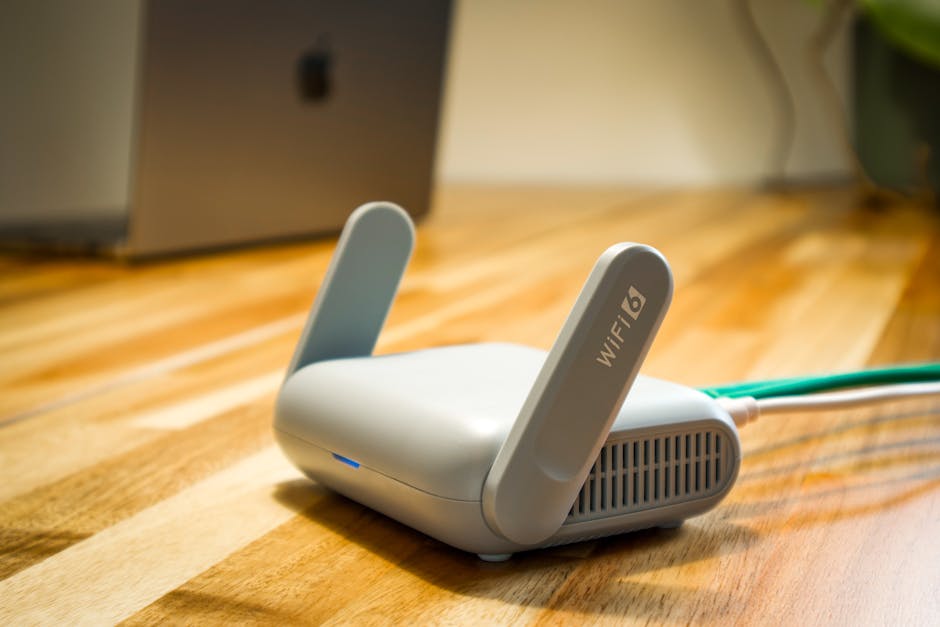
Ja, das geht – aber mit Einschränkungen. Viele öffentliche WLANs haben Captive Portals (Anmeldeseiten), die Alexa nicht öffnen kann. Die Lösung: Verbinde dein Smartphone mit dem Hotel-WLAN, akzeptiere die Nutzungsbedingungen, und erstelle dann einen mobilen Hotspot. Verbinde Alexa mit diesem Hotspot. Alternativ nutze einen Reise-Router wie den TP-Link TL-WR902AC, der sich ins Hotel-WLAN einwählt und ein eigenes Netzwerk für deine Geräte erstellt.
Wie oft muss ich Alexa mit WLAN verbinden?
Normalerweise nur einmal bei der Ersteinrichtung. Alexa speichert die WLAN-Zugangsdaten dauerhaft – auch nach Stromausfall oder Neustart. Du musst nur neu verbinden, wenn du das WLAN-Passwort änderst, einen neuen Router hast oder umziehst. Bei einem einfachen Router-Neustart verbindet sich Alexa automatisch wieder.
Verbraucht Alexa viel Datenvolumen?
Im Standby-Modus (wenn du nicht mit Alexa sprichst) verbraucht ein Echo etwa 2-5 MB Datenvolumen pro Tag – das sind rund 150 MB pro Monat. Die meisten Daten fallen beim Musik-Streaming an: Spotify oder Amazon Music verbrauchen etwa 100-150 MB pro Stunde bei normaler Qualität. Für einen Haushalt mit Flatrate ist das vernachlässigbar. Falls du Alexa mit mobilem Hotspot nutzt, aktiviere in der Alexa-App unter Einstellungen → Musik die Option "Datensparmodus" – das reduziert die Streaming-Qualität und spart bis zu 50% Datenvolumen.
Kann ich Alexa mit WLAN 6 (Wi-Fi 6) nutzen?
Ja, die neuesten Echo-Geräte (ab 2021, z.B. Echo Dot 5. Generation) unterstützen Wi-Fi 6 (802.11ax). Das bietet höhere Geschwindigkeit und bessere Stabilität in Haushalten mit vielen Geräten. Allerdings benötigst du auch einen Wi-Fi-6-fähigen Router. Ältere Echo-Geräte funktionieren mit Wi-Fi 6-Routern problemlos – sie nutzen dann automatisch den abwärtskompatiblen Modus (Wi-Fi 5 oder Wi-Fi 4). Für Alexa bringt Wi-Fi 6 in der Praxis kaum spürbare Vorteile, weil Sprachbefehle und Musik-Streaming auch mit Wi-Fi 5 flüssig laufen.
Fazit: Alexa mit dem WLAN zu verbinden ist in wenigen Minuten erledigt – die Alexa-App führt dich Schritt für Schritt durch die Einrichtung. Wichtigste Voraussetzungen sind ein stabiles WLAN-Netz, die korrekten Zugangsdaten und ausreichende Signalstärke. Bei Problemen hilft meist ein Router-Neustart oder das manuelle Umschalten in den Setup-Modus (Aktionstaste 5 Sekunden halten). Wenn du diese Anleitung befolgst, ist dein Echo in maximal 5 Minuten einsatzbereit – und du kannst sofort mit Sprachbefehlen, Musik und Smart-Home-Steuerung starten. Falls du weitere Echo-Geräte hinzufügen möchtest, wiederholst du einfach die gleichen Schritte für jedes Gerät.