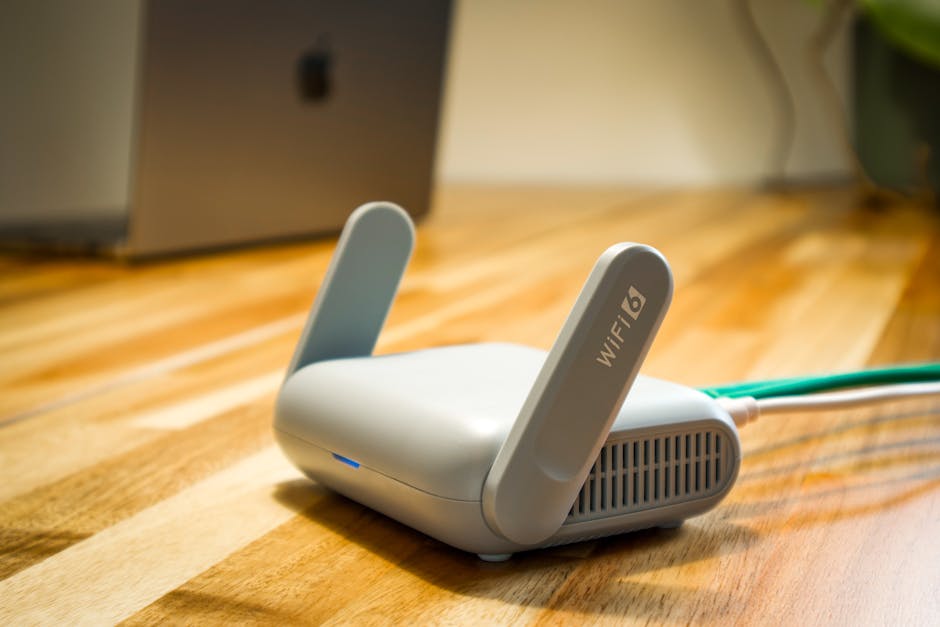
Ohne Konfiguration bleibt dein Router mit Standard-Einstellungen unsicher
Die Basis-Konfiguration dauert nur 15-20 Minuten und schützt effektiv vor Cyberangriffen
Werbung wird nach Einwilligung geladen
Was bedeutet Router konfigurieren? Einfach erklärt
Wenn du einen neuen Router bekommst oder Probleme mit deinem WLAN hast, kommt schnell der Begriff "Router konfigurieren" ins Spiel. Aber was bedeutet das eigentlich genau? Keine Sorge: Router konfigurieren ist kein Hexenwerk. Es bedeutet einfach, dass du die Einstellungen deines Routers an deine Bedürfnisse anpasst – vom WLAN-Namen über das Passwort bis hin zu Sicherheitseinstellungen. In diesem Artikel erklären wir dir verständlich, was dahintersteckt, warum es wichtig ist und wie du Schritt für Schritt vorgehst. Am Ende weißt du genau, was Router-Konfiguration bedeutet und kannst es selbst umsetzen.
Was bedeutet Router konfigurieren? Die Grundlagen
Router konfigurieren bedeutet, die Einstellungen deines Routers anzupassen, damit er optimal funktioniert. Der Router ist die zentrale Schaltstelle in deinem Heimnetzwerk – er verbindet deine Geräte mit dem Internet und untereinander.
Konkret heißt das: Du greifst auf die Verwaltungsoberfläche des Routers zu (meist über den Browser) und nimmst dort Änderungen vor. Das kann die Einrichtung des WLANs sein, die Vergabe von Passwörtern, die Aktivierung von Kindersicherungen oder die Optimierung der Verbindungsgeschwindigkeit.
Ohne Konfiguration würde dein Router zwar grundsätzlich funktionieren, aber nicht sicher oder optimal sein. Die Werkseinstellungen sind meist generisch und nicht auf deine individuellen Anforderungen zugeschnitten.
Hier ein einfaches Beispiel: Dein Router kommt ab Werk mit einem WLAN-Namen wie "FRITZ!Box 7590 XY" und einem voreingestellten Passwort. Durch Konfiguration änderst du beides in etwas Persönliches und Sicheres wie "Zuhause_Familie" mit einem starken individuellen Passwort.
Das Wichtigste auf einen Blick
Router konfigurieren = Einstellungen anpassen für optimale Funktion und Sicherheit
Zugriff erfolgt meist über Browser-Interface (z.B. 192.168.1.1 oder 192.168.178.1)
Die Konfiguration deines Routers ist aus mehreren Gründen unverzichtbar:
Sicherheit steht an erster Stelle. Werkseinstellungen nutzen oft Standard-Passwörter, die Angreifer kennen. Laut Bundesamt für Sicherheit in der Informationstechnik (BSI) sind schlecht konfigurierte Router ein Haupteinfallstor für Cyberangriffe. Durch richtige Konfiguration schließt du diese Sicherheitslücken.
Zweitens: Performance-Optimierung. Du kannst Funkkanäle wählen, die weniger überlastet sind, Bandbreiten priorisieren oder Gastzugänge einrichten. Das macht dein WLAN schneller und stabiler.
Drittens: Individuelle Anpassungen. Du möchtest bestimmte Websites blockieren? Zeitlimits für Kindergeräte setzen? Portfreigaben für Gaming einrichten? All das erfordert Konfiguration.
Und schließlich: Rechtssicherheit. In Deutschland haftest du unter Umständen für illegale Aktivitäten über deinen Anschluss, wenn du grob fahrlässig mit der Sicherung umgehst. Eine Basis-Konfiguration mit WPA3- oder mindestens WPA2-Verschlüsselung ist daher Pflicht.
Wie greife ich auf die Router-Konfiguration zu?
Der Zugriff auf die Konfigurationsoberfläche ist einfacher als gedacht. Hier die Schritt-für-Schritt-Anleitung:
Schritt 1: IP-Adresse des Routers herausfinden
Die meisten Router erreicht man über Standard-IP-Adressen. Die häufigsten sind:
FRITZ!Box: fritz.box oder 192.168.178.1
Speedport (Telekom): speedport.ip oder 192.168.2.1
Andere Hersteller: 192.168.1.1 oder 192.168.0.1
Alternativ findest du die IP-Adresse auf einem Aufkleber am Router oder in der mitgelieferten Anleitung.
Schritt 2: Browser öffnen und einloggen
Öffne deinen Browser (Chrome, Firefox, Safari etc.) und gib die IP-Adresse in die Adresszeile ein. Du landest auf der Login-Seite des Routers.
Beim ersten Zugriff brauchst du die Standard-Zugangsdaten. Diese stehen meist auf einem Aufkleber am Gerät oder in der Dokumentation. Häufige Kombinationen sind:
Benutzername: admin, Passwort: admin oder password
Benutzername: leer, Passwort: das WLAN-Passwort vom Aufkleber
Wichtig: Ändere diese Zugangsdaten nach dem ersten Login sofort. Standard-Passwörter sind öffentlich bekannt und ein massives Sicherheitsrisiko.
Schritt 3: Konfigurationsoberfläche erkunden
Nach dem Login siehst du das Dashboard des Routers. Die Oberfläche unterscheidet sich je nach Hersteller, aber die Grundstruktur ist ähnlich:
Die wichtigsten Einstellungen beim Router konfigurieren
Beim Konfigurieren deines Routers solltest du diese Bereiche unbedingt beachten:
WLAN-Name (SSID) und Passwort ändern
Der WLAN-Name (auch SSID genannt) ist das, was deine Geräte in der WLAN-Liste anzeigen. Ändere ihn von der Standardbezeichnung in etwas Eindeutiges – aber vermeide persönliche Informationen wie deinen Nachnamen oder deine Adresse.
Das WLAN-Passwort sollte mindestens 12 Zeichen lang sein und Groß-/Kleinbuchstaben, Zahlen und Sonderzeichen enthalten. Nutze einen Passwort-Manager, um es sicher zu speichern.
Verschlüsselung aktivieren
Stelle sicher, dass dein WLAN mit WPA3 oder mindestens WPA2 verschlüsselt ist. Ältere Standards wie WEP oder WPA sind unsicher und binnen Minuten zu knacken. In den Router-Einstellungen findest du diese Option meist unter "WLAN-Sicherheit" oder "Verschlüsselung".
Admin-Passwort ändern
Das Passwort für den Zugriff auf die Router-Konfiguration selbst sollte stark und einzigartig sein. Nutze nicht dasselbe Passwort wie für dein WLAN.
Firmware-Updates einspielen
Router-Hersteller veröffentlichen regelmäßig Updates, die Sicherheitslücken schließen und neue Funktionen bringen. Prüfe in den Einstellungen unter "System" oder "Update", ob eine neue Version verfügbar ist. Viele Router bieten auch automatische Updates an – aktiviere diese Funktion.
Gastnetzwerk einrichten
Ein separates Gastnetzwerk erlaubt Besuchern, dein WLAN zu nutzen, ohne Zugriff auf dein Heimnetzwerk zu haben. Das schützt deine privaten Geräte wie NAS, Smart-Home-Systeme oder Drucker.
Fernzugriff deaktivieren
Wenn du keine Remote-Verwaltung von außerhalb deines Netzwerks brauchst, deaktiviere den Fernzugriff. Das reduziert die Angriffsfläche erheblich.
Erweiterte Konfigurationsmöglichkeiten
Wenn du die Grundlagen beherrschst, kannst du tiefer einsteigen:
Portfreigaben und NAT
Für Online-Gaming, Webserver oder bestimmte Apps musst du manchmal Ports freigeben. Das bedeutet, dass du dem Router sagst, welche eingehenden Verbindungen zu welchem Gerät weitergeleitet werden sollen. Vorsicht: Falsche Portfreigaben können Sicherheitsrisiken schaffen. [INTERN: Port-Freigabe erklärt]
DNS-Server ändern
Der DNS-Server übersetzt Webadressen in IP-Adressen. Viele Router nutzen standardmäßig die DNS-Server deines Providers. Du kannst auf alternative Server wie Cloudflare (1.1.1.1), Google (8.8.8.8) oder Quad9 (9.9.9.9) umstellen – oft sind diese schneller oder bieten besseren Tracking-Schutz. [INTERN: DNS-Server wechseln]
Quality of Service (QoS)
QoS-Einstellungen erlauben dir, bestimmten Anwendungen Vorrang zu geben. Wenn du etwa oft Videokonferenzen hast, kannst du diesen Traffic priorisieren, damit Downloads im Hintergrund die Verbindung nicht beeinträchtigen.
VPN-Server einrichten
Manche Router (besonders FRITZ!Box-Modelle) erlauben es, einen VPN-Server einzurichten. So kannst du von unterwegs sicher auf dein Heimnetzwerk zugreifen.
Häufige Probleme beim Router konfigurieren
Beim Konfigurieren kann einiges schiefgehen. Hier die häufigsten Stolpersteine:
Login-Daten vergessen
Wenn du dein Admin-Passwort vergessen hast, hilft meist nur ein Reset auf Werkseinstellungen. Dazu hältst du die Reset-Taste am Router für etwa 10 Sekunden gedrückt. Achtung: Dabei gehen alle Einstellungen verloren.
Keine Verbindung zur Konfigurationsoberfläche
Prüfe, ob du wirklich mit dem Router verbunden bist (WLAN oder LAN-Kabel). Manche Browser-Erweiterungen (Ad-Blocker, VPNs) können den Zugriff blockieren – probiere den Inkognito-Modus oder einen anderen Browser.
Einstellungen werden nicht gespeichert
Nach jeder Änderung musst du in der Regel auf "Speichern" oder "Übernehmen" klicken. Manche Router erfordern danach einen Neustart – hab Geduld und trenne nicht vorzeitig die Stromversorgung.
Verbindungsabbrüche nach Konfiguration
Wenn du den WLAN-Namen oder das Passwort geändert hast, musst du alle Geräte neu verbinden. Sie speichern die alten Zugangsdaten und kommen mit den neuen nicht automatisch klar – lösche das alte Netzwerk aus den Einstellungen und verbinde dich neu.
Hier ein konkretes Beispiel für die beliebteste Router-Reihe in Deutschland:
Rufe fritz.box im Browser auf
Logge dich mit dem Passwort vom Aufkleber ein (steht unter "FRITZ!Box-Kennwort")
Klicke auf "WLAN" → "Funknetz" und ändere den Namen unter "Name des WLAN-Funknetzes (SSID)"
Scrolle zu "WLAN-Netzwerkschlüssel" und gib ein neues, starkes Passwort ein
Prüfe, dass "WPA-Verschlüsselung" auf "WPA2 + WPA3" steht
Gehe zu "System" → "FRITZ!Box-Benutzer" und ändere das Admin-Passwort
Prüfe unter "System" → "Update", ob eine neue Firmware verfügbar ist
Klicke auf "Übernehmen" und warte, bis der Router neustartet
Fertig! Deine FRITZ!Box ist jetzt grundlegend konfiguriert und deutlich sicherer als mit Werkseinstellungen.
Sicherheitstipps für die Router-Konfiguration
Zum Abschluss noch einige wichtige Sicherheitshinweise:
Ändere IMMER die Standardpasswörter – sowohl für WLAN als auch für den Admin-Zugang
Halte die Firmware aktuell – aktiviere automatische Updates, wenn verfügbar
Deaktiviere WPS (Wi-Fi Protected Setup) – diese Funktion gilt als unsicher
Nutze ein Gastnetzwerk für Besucher und Smart-Home-Geräte
Dokumentiere deine Einstellungen – notiere wichtige Änderungen, falls du sie später rückgängig machen musst
Erstelle ein Backup – viele Router erlauben es, die Konfiguration zu sichern und später wiederherzustellen
Prüfe regelmäßig verbundene Geräte – unbekannte Geräte in der Liste können auf unbefugten Zugriff hindeuten
Laut BSI sollte die Router-Konfiguration mindestens einmal jährlich überprüft und aktualisiert werden – ein guter Anlass ist der Jahreswechsel oder die Zeitumstellung.
Häufig gestellte Fragen (FAQ)
Muss ich meinen Router überhaupt konfigurieren?
Technisch funktioniert ein Router oft auch ohne manuelle Konfiguration. Aber: Ohne Anpassungen bleibt dein Netzwerk unsicher und nicht optimal eingestellt. Die Werkseinstellungen nutzen Standard-Passwörter, die öffentlich bekannt sind. Konfiguration ist kein Muss, aber dringend empfohlen – besonders die Änderung von WLAN-Passwort, Admin-Passwort und die Aktivierung von Verschlüsselung. Das dauert nur 10-15 Minuten und schützt dich vor erheblichen Risiken wie Datendiebstahl oder Missbrauch deines Internetanschlusses.
Was passiert, wenn ich beim Konfigurieren etwas falsch mache?
Im schlimmsten Fall verlierst du die Internetverbindung oder den Zugriff auf die Konfigurationsoberfläche. Keine Panik: Fast alle Router haben einen Reset-Knopf an der Rückseite. Drücke diesen für 10-15 Sekunden, bis die LEDs blinken. Der Router kehrt dann zu den Werkseinstellungen zurück. Du kannst dann von vorne beginnen. Wichtig: Mache vor größeren Änderungen ein Backup der Konfiguration, wenn dein Router das anbietet. So kannst du im Notfall schnell zum funktionierenden Zustand zurückkehren, ohne alles neu einrichten zu müssen.
Wie oft sollte ich die Router-Konfiguration überprüfen?
Experten empfehlen eine Überprüfung mindestens einmal pro Jahr. Dabei solltest du prüfen: Ist die Firmware aktuell? Sind die Passwörter noch sicher? Gibt es neue Sicherheitsfunktionen, die ich aktivieren kann? Zusätzlich solltest du nach jedem Providerwechsel, bei neuer Hardware oder wenn du von Sicherheitslücken in deinem Router-Modell hörst, die Einstellungen kontrollieren. Viele Router zeigen in der Oberfläche an, wann das letzte Update eingespielt wurde – ein guter Startpunkt für die Überprüfung.
Kann ich meinen Router auch per Smartphone-App konfigurieren?
Ja, die meisten modernen Router bieten Apps für iOS und Android an. FRITZ!Box hat die "FRITZ!App WLAN", Telekom Speedport die "MagentaZuhause App", TP-Link die "Tether App" und so weiter. Diese Apps bieten meist die wichtigsten Funktionen: WLAN-Passwort ändern, Gastnetzwerk aktivieren, verbundene Geräte sehen. Für erweiterte Einstellungen wie Portfreigaben oder detaillierte Sicherheitsoptionen musst du aber oft doch ins Browser-Interface. Die Apps sind ideal für schnelle Änderungen oder wenn du unterwegs den Status prüfen willst.
Was ist der Unterschied zwischen Router-Konfiguration und WLAN-Einstellungen?
WLAN-Einstellungen sind ein Teil der Router-Konfiguration, aber nicht alles. Zur Router-Konfiguration gehört das gesamte Spektrum: Internetverbindung einrichten, Telefonie (bei FRITZ!Box), Netzwerkeinstellungen, Portfreigaben, Firewall-Regeln, USB-Geräte, Smart-Home-Integration und vieles mehr. WLAN-Einstellungen betreffen nur den kabellosen Internetzugang: Name des Netzwerks, Passwort, Verschlüsselung, Funkkanal, Gastnetzwerk. Für die meisten Heimanwender sind WLAN-Einstellungen der wichtigste Teil der Konfiguration, aber nicht der einzige relevante Bereich für Sicherheit und Performance.
Fazit: Router konfigurieren ist einfacher als gedacht Router konfigurieren bedeutet nichts anderes, als die Einstellungen deines Routers an deine Bedürfnisse anzupassen – vom WLAN-Namen über Passwörter bis hin zu Sicherheitsfeatures. Es ist kein Hexenwerk, sondern mit wenigen Klicks im Browser erledigt. Die wichtigsten Schritte: Standard-Passwörter ändern, starke Verschlüsselung aktivieren und Firmware aktuell halten. Damit machst du dein Heimnetzwerk sicherer, schneller und individueller. Nimm dir 15-20 Minuten Zeit für die Basis-Konfiguration – es lohnt sich. Dein Netzwerk wird es dir mit besserer Performance und deutlich mehr Sicherheit danken. Und wenn doch mal etwas schiefgeht: Der Reset-Knopf ist dein Freund.