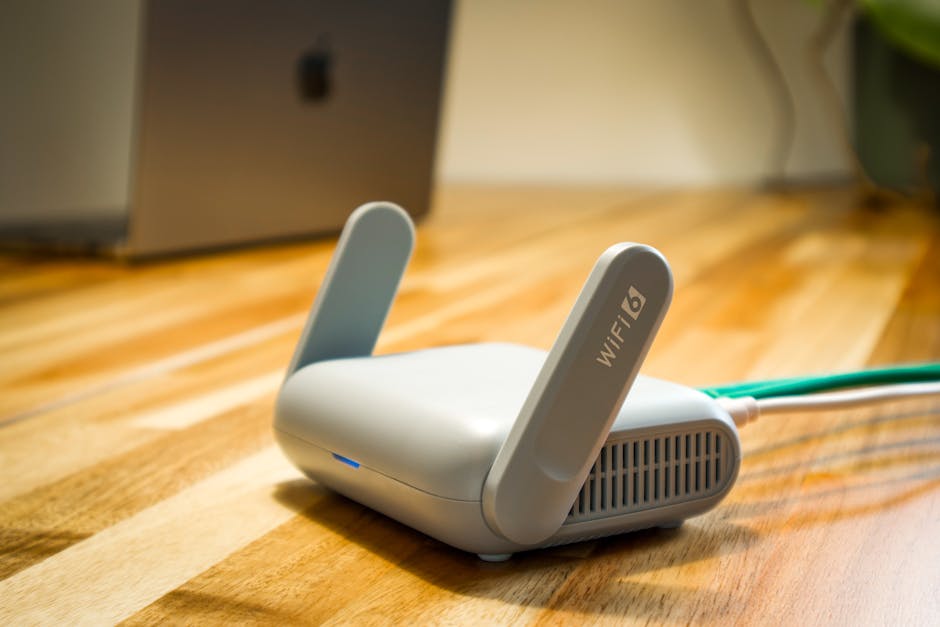
Moderne Router kombinieren WLAN, Firewall, Telefonie und Smart-Home-Steuerung
Wichtigste Typen: DSL-, Kabel-, Glasfaser- und 5G-Router je nach Anschlussart
WLAN-Standards 2026: WiFi 6 ist Standard, WiFi 7 kommt in High-End-Geräten
Sicherheit: Router sollte regelmäßig Updates erhalten und starkes Admin-Passwort haben
Werbung wird nach Einwilligung geladen
Was bedeutet Router eigentlich? Die Frage klingt banal, doch viele Nutzer wissen nicht genau, was das graue Kästchen in der Wohnzimmerecke täglich leistet. Ein Router ist die zentrale Schaltstelle zwischen Internet und allen Geräten im Haushalt — von Smartphone über Smart-TV bis zur Heizungssteuerung. Ohne Router kein WLAN, kein Netflix, keine Video-Calls. In diesem Ratgeber erklären wir verständlich, was ein Router macht, wie er funktioniert und worauf es 2026 wirklich ankommt.
Router: Die Grundlagen einfach erklärt
Das Wort Router kommt vom englischen "to route" — auf Deutsch "weiterleiten" oder "vermitteln". Genau das ist die Hauptaufgabe: Der Router vermittelt Datenpakete zwischen dem Internet und allen Geräten im Heimnetzwerk.
Technisch gesehen ist ein Router ein Netzwerkgerät, das verschiedene Netzwerke miteinander verbindet. In den meisten Haushalten verbindet er das lokale Netzwerk (LAN) mit dem Internet-Anschluss — egal ob DSL, Kabel, Glasfaser oder 5G.
Dabei erfüllt der Router mehrere Aufgaben gleichzeitig:
Er stellt die Verbindung zum Internetanbieter her
Er verteilt die Internetverbindung an mehrere Geräte
Er entscheidet, welches Datenpaket wohin gesendet wird
Er schützt das Heimnetzwerk durch eine integrierte Firewall
Er vergibt IP-Adressen an alle angeschlossenen Geräte
Die meisten modernen Router sind gleichzeitig auch WLAN-Access-Points, Switches, Firewalls und sogar Telefonanlagen — echte Multifunktionsgeräte also.
Die Funktionsweise eines Routers lässt sich am besten mit einem Postamt vergleichen. Stell dir vor, dein Heimnetzwerk ist eine Straße mit mehreren Häusern (Geräte). Das Internet ist die große weite Welt außerhalb.
Der Router ist das Postamt, das alle Briefe (Datenpakete) sortiert:
Eingehende Daten: Wenn Daten aus dem Internet ankommen — etwa eine Webseite, ein Video oder eine E-Mail — prüft der Router, welches Gerät diese Daten angefordert hat. Dann leitet er sie gezielt an dieses Gerät weiter. Dein Smartphone bekommt also nur die Daten, die du auf dem Smartphone angefordert hast.
Ausgehende Daten: Umgekehrt sammelt der Router alle Anfragen aus dem Heimnetzwerk und sendet sie ins Internet. Er merkt sich dabei genau, welches Gerät welche Anfrage gestellt hat, um die Antwort später richtig zuzustellen.
Diesen Prozess nennt man NAT (Network Address Translation). Der Router übersetzt dabei zwischen den privaten IP-Adressen im Heimnetzwerk (z.B. 192.168.1.10) und der öffentlichen IP-Adresse, die dein Internetanbieter dir zuweist.
Das ist auch ein wichtiger Sicherheitsmechanismus: Geräte aus dem Internet können nicht direkt auf deine Heimgeräte zugreifen, weil der Router dazwischen sitzt und nur erwartete Antworten durchlässt.
Die wichtigsten Router-Typen im Überblick
Nicht jeder Router ist gleich. Je nach Anschlussart und Einsatzzweck gibt es verschiedene Typen:
DSL-Router
DSL-Router verbinden sich über die Telefonleitung mit dem Internet. Sie haben ein integriertes DSL-Modem und sind in Deutschland noch weit verbreitet. Typische Geräte: FritzBox 7590, Speedport Smart 4. Maximale Geschwindigkeit meist 250 Mbit/s, in Ausnahmefällen bis 300 Mbit/s mit Supervectoring.
Kabel-Router
Kabel-Router nutzen den TV-Kabelanschluss für Internet. Sie haben ein Kabel-Modem integriert und erreichen oft höhere Geschwindigkeiten als DSL — bis zu 1.000 Mbit/s oder mehr. Beispiel: FritzBox 6690 Cable, Vodafone Station.
Glasfaser-Router
Für Glasfaseranschlüsse (FTTH) werden spezielle Router mit Glasfaser-Anschluss oder separate Glasfaser-Modems benötigt. Diese Router ermöglichen symmetrische Geschwindigkeiten — also gleich schnelles Down- und Upload. Oft bis zu 10 Gbit/s möglich.
5G-/LTE-Router
Diese Router nutzen das Mobilfunknetz statt Festnetz-Anschluss. Ideal für ländliche Gebiete ohne DSL/Kabel oder als Backup-Lösung. Benötigen eine SIM-Karte und Mobilfunk-Tarif. Geschwindigkeit schwankt je nach Netzausbau zwischen 50 und 500 Mbit/s.
Mesh-WLAN-Systeme
Moderne Mesh-Systeme bestehen aus mehreren Router-Einheiten, die ein nahtloses WLAN-Netz bilden. Ideal für große Wohnungen oder mehrere Etagen. Beispiele: Google Nest WiFi, TP-Link Deco, FritzBox mit Repeatern.
Das Wichtigste auf einen Blick
Router verbindet Internet-Anschluss mit allen Geräten im Heimnetzwerk
Die Router-Entwicklung steht nicht still. Was vor 10 Jahren noch Science-Fiction war, ist heute Standard:
WiFi 6 und WiFi 7
Der WiFi 6 Standard (802.11ax) ist 2026 Standard in allen neuen Routern. Er bietet deutlich höhere Geschwindigkeiten (bis 9,6 Gbit/s theoretisch), bessere Effizienz bei vielen gleichzeitigen Geräten und geringeren Stromverbrauch.
WiFi 7 (802.11be) kommt gerade in Premium-Routern an und verdoppelt die Geschwindigkeit nochmal — relevant aber erst, wenn auch Endgeräte WiFi 7 unterstützen.
Smart-Home-Integration
Viele Router fungieren als Smart-Home-Zentrale. Sie unterstützen Standards wie Zigbee, Z-Wave oder Matter und können direkt smarte Lampen, Thermostate oder Sensoren steuern — ohne zusätzliche Bridge.
Die FritzBox kann beispielsweise direkt DECT-Smarthome-Geräte einbinden, andere Router setzen auf Matter-Kompatibilität.
Erweiterte Sicherheitsfunktionen
Moderne Router bieten mehr als nur eine Basis-Firewall:
WPA3-Verschlüsselung: Deutlich sicherer als das alte WPA2
Gastnetzwerk: Separates WLAN für Besucher ohne Zugriff aufs Heimnetzwerk
VPN-Server: Sicherer Zugriff aufs Heimnetzwerk von unterwegs
Automatische Updates: Sicherheitslücken werden zeitnah geschlossen
QoS (Quality of Service)
Quality of Service bedeutet: Der Router priorisiert wichtige Anwendungen. Video-Calls oder Gaming bekommen Vorrang vor Downloads im Hintergrund. Das verhindert Ruckler bei wichtigen Anwendungen, auch wenn die Leitung voll ist.
USB-Anschlüsse für Netzwerkspeicher
Viele Router haben USB-Ports, an die du externe Festplatten oder Drucker anschließen kannst. Die Festplatte wird dann zum Netzwerkspeicher (NAS), auf den alle Geräte im Netzwerk zugreifen können — praktisch für Backups oder Mediensammlungen.
Router vs. Modem: Das ist der Unterschied
Viele verwechseln Router und Modem — oder denken, es sei dasselbe. Tatsächlich sind es zwei verschiedene Geräte mit unterschiedlichen Aufgaben:
Ein Modem (Modulator-Demodulator) wandelt Signale um. Es übersetzt die Signale vom Internetanbieter (über DSL-Leitung, Kabel oder Glasfaser) in digitale Daten, die Computer verstehen — und umgekehrt. Das Modem stellt also die reine Internet-Verbindung her.
Ein Router verteilt diese Internetverbindung an mehrere Geräte und verwaltet das lokale Netzwerk. Er organisiert den Datenverkehr, vergibt IP-Adressen und sorgt für Sicherheit.
In Deutschland sind die meisten Geräte Router mit integriertem Modem — sogenannte Gateways. Eine FritzBox 7590 ist beispielsweise DSL-Modem, Router, WLAN-Access-Point, Switch, Telefonanlage und Smart-Home-Zentrale in einem Gerät.
In manchen Fällen — besonders bei Kabel- oder Glasfaseranschlüssen — bekommst du vom Provider ein separates Modem. Dann brauchst du zusätzlich einen Router, oder du schaltest das Provider-Modem in den Bridge-Modus und nutzt deinen eigenen Router mit integriertem Modem.
Worauf du beim Router-Kauf achten solltest
Die Auswahl an Routern ist riesig. Diese Kriterien helfen bei der Entscheidung:
Anschlussart prüfen
Wichtigster Punkt: Der Router muss zu deinem Internetanschluss passen. DSL-Router funktionieren nicht an Kabelanschlüssen und umgekehrt. Prüf vorher, welche Anschlussart du hast — das steht in deinen Vertragsunterlagen.
WLAN-Standard und Geschwindigkeit
2026 sollte mindestens WiFi 6 Standard sein. WiFi 5 (ac) ist veraltet und bremst bei vielen Geräten. Achte auf die theoretische WLAN-Geschwindigkeit — sie sollte höher sein als deine Internet-Geschwindigkeit, damit das WLAN nicht zum Flaschenhals wird.
Reichweite und Anzahl der Antennen
Mehr Antennen bedeuten meist bessere WLAN-Abdeckung. Für Wohnungen über 100 m² oder mehrere Etagen lohnt sich ein Mesh-System statt eines einzelnen Routers.
Anschlüsse und Erweiterbarkeit
Wie viele LAN-Ports (Gigabit-Ethernet) brauchst du für kabelgebundene Geräte? Gibt es USB-Anschlüsse für Drucker oder externe Festplatten? Lässt sich das WLAN mit Repeatern oder Mesh-Satelliten erweitern?
Sicherheit und Update-Politik
Entscheidend: Der Hersteller sollte regelmäßig Sicherheitsupdates liefern. AVM (FritzBox) gilt hier als vorbildlich mit Updates über viele Jahre. Günstige No-Name-Router erhalten oft nach 1-2 Jahren keine Updates mehr — ein Sicherheitsrisiko.
Zusatzfunktionen
Je nach Bedarf: Brauchst du eine Telefonanlage (DECT-Basis)? Smart-Home-Integration? VPN-Server? Kindersicherung? Gastnetzwerk? Nicht jeder braucht alles — aber manche Funktionen lassen sich später nicht nachrüsten.
Laut Stiftung Warentest liegen Premium-Router wie die FritzBox 7590 AX oder Asus RT-AX86U vorn — mit Preisen zwischen 150 und 250 Euro. Günstige Modelle ab 50 Euro reichen für kleine Wohnungen mit wenigen Geräten.
Router richtig einrichten: Die wichtigsten Schritte
Die Grundeinrichtung eines Routers ist heute meist einfach — viele Geräte haben Assistenten, die Schritt für Schritt durch den Prozess führen:
1. Router anschließen
Verbinde den Router mit dem Internet-Anschluss (DSL-Dose, Kabelanschluss oder Glasfaser-Modem) und mit dem Stromnetz. Warte, bis alle Status-LEDs grün leuchten — das dauert 1-3 Minuten.
2. Mit dem Router verbinden
Verbinde dich per LAN-Kabel oder WLAN mit dem Router. Die WLAN-Zugangsdaten (Netzwerkname und Passwort) stehen meist auf einem Aufkleber am Router.
3. Setup-Assistent aufrufen
Öffne einen Browser und gib die Router-IP ein (meist 192.168.1.1 oder 192.168.0.1). Der Setup-Assistent startet automatisch. Gib deine Zugangsdaten vom Internetanbieter ein — die stehen in deinen Vertragsunterlagen.
4. WLAN-Sicherheit konfigurieren
Ändere das voreingestellte WLAN-Passwort in ein starkes eigenes (mindestens 12 Zeichen, Groß-/Kleinbuchstaben, Zahlen, Sonderzeichen). Aktiviere WPA3-Verschlüsselung, falls verfügbar — ansonsten mindestens WPA2.
5. Admin-Passwort ändern
Wichtig: Ändere das Standard-Passwort für den Router-Zugriff. Viele Angreifer kennen die Werkspasswörter und können sonst deinen Router übernehmen.
6. Updates installieren
Prüfe sofort nach der Einrichtung auf Firmware-Updates. Die meisten Router haben eine Update-Funktion im Menü — nutze sie regelmäßig.
[INTERN: router-einrichten-anleitung] und [INTERN: wlan-sicherheit-erhoehen] bieten detaillierte Schritt-für-Schritt-Anleitungen.
Häufige Router-Probleme und Lösungen
Auch der beste Router macht mal Probleme. Die häufigsten Fehler und ihre Lösungen:
Langsames WLAN trotz schneller Leitung
Ursachen: Zu großer Abstand zum Router, Störungen durch andere WLAN-Netze, veralteter WLAN-Standard. Lösung: Router zentral platzieren, WLAN-Kanal wechseln (besonders im 2,4-GHz-Band oft überlastet), auf 5 GHz umsteigen oder Mesh-System nutzen.
Verbindungsabbrüche
Oft hilft ein einfacher Router-Neustart (Stecker ziehen, 30 Sekunden warten, wieder einstecken). Wenn das Problem bleibt: Firmware aktualisieren, Hitzestau prüfen (Router braucht Belüftung), Kabel tauschen.
Einzelne Geräte kommen nicht ins Netz
Prüfe, ob das Gerät überhaupt den richtigen WLAN-Standard unterstützt. Alte Geräte können kein 5-GHz-WLAN nutzen. Lösung: 2,4-GHz-Band aktivieren oder Geräte-Kompatibilität prüfen. Auch MAC-Filter im Router können Geräte blockieren.
Router-Zugriff vergessen
Wenn du das Admin-Passwort vergessen hast, hilft nur ein Reset auf Werkseinstellungen. Meist gibt es einen kleinen Reset-Knopf am Router — 10 Sekunden gedrückt halten. Achtung: Alle Einstellungen gehen verloren.
WLAN ist nur eine Funktion des Routers — nämlich die drahtlose Netzwerkverbindung. Der Router selbst ist das Gerät, das dein Heimnetzwerk mit dem Internet verbindet. Moderne Router haben meist WLAN integriert, es gibt aber auch reine LAN-Router ohne Funkfunktion. WLAN kannst du dir als drahtloses Kabel vorstellen — die eigentliche Intelligenz steckt im Router, der die Daten verteilt und verwaltet.
Kann ich meinen alten Router weiter nutzen?
Das kommt auf die Anschlussart an. Bei DSL-Anschlüssen kannst du in Deutschland seit 2016 frei wählen (Routerfreiheit). Bei Kabel- oder Glasfaseranschlüssen brauchst du oft spezielle Modems oder Zugangsgeräte vom Provider — dann kannst du deinen Router nur im Bridge-Modus dahinter schalten. Prüfe die technischen Anforderungen deines Providers. Ein alter Router mit veraltetem WLAN-Standard (WiFi 4 oder älter) bremst aber moderne schnelle Internetanschlüsse aus.
Wie oft sollte ich den Router neu starten?
Bei stabiler Funktion ist ein Neustart nicht nötig. Moderne Router laufen problemlos monatelang durch. Ein Neustart kann aber helfen bei Verbindungsproblemen, langsamer Geschwindigkeit oder nach Firmware-Updates. Einmal pro Monat schadet nicht — viele Router haben eine Timer-Funktion für automatische Neustarts nachts. Nach Updates startet der Router meist automatisch neu.
Brauche ich einen VPN-Router?
Ein VPN direkt im Router verschlüsselt den gesamten Internet-Verkehr aller Geräte — praktisch für Smart-TVs oder IoT-Geräte ohne eigene VPN-App. Nachteile: Geschwindigkeitsverlust und oft komplizierte Einrichtung. Für normale Nutzer reichen VPN-Apps auf Smartphone und Laptop. Ein VPN-Router lohnt sich, wenn du dauerhaft alle Geräte absichern willst oder Geo-Blocking umgehen möchtest. Viele moderne Router wie die FritzBox können als VPN-Server fungieren — also sicheren Zugriff von außen aufs Heimnetzwerk ermöglichen.
Was bedeutet Dual-Band und Tri-Band?
Dual-Band-Router funken auf zwei Frequenzen: 2,4 GHz (größere Reichweite, langsamere Geschwindigkeit, mehr Störungen) und 5 GHz (kürzere Reichweite, höhere Geschwindigkeit, weniger Störungen). Das ist 2026 Standard. Tri-Band-Router haben ein zusätzliches 5-GHz-Band oder ein 6-GHz-Band (WiFi 6E/7). Das bringt Vorteile bei sehr vielen gleichzeitigen Geräten, weil sich die Last besser verteilt. Für normale Haushalte reicht Dual-Band völlig aus — Tri-Band lohnt sich ab etwa 30+ aktiven Geräten oder für professionelle Anwendungen.
Kann ich zwei Router gleichzeitig nutzen?
Ja, aber meist nicht sinnvoll. Zwei Router hintereinander führen zu doppeltem NAT — das bremst und kann Probleme bei Online-Gaming oder Port-Weiterleitungen verursachen. Besser: Den zweiten Router als Access Point (nur WLAN) oder Switch (nur LAN) einrichten. Für größere WLAN-Abdeckung sind Mesh-Systeme oder WLAN-Repeater die bessere Lösung als zwei vollwertige Router.
Fazit: Ein Router ist weit mehr als ein einfaches Verbindungsgerät — er ist die zentrale Schaltstelle deines digitalen Zuhauses. Er verbindet alle Geräte mit dem Internet, schützt dein Netzwerk und bietet moderne Funktionen von Smart-Home-Steuerung bis Gastnetzwerk. Die Wahl des richtigen Routers hängt von deinem Internetanschluss, der Wohnungsgröße und deinen Anforderungen ab. Achte auf aktuelle WLAN-Standards (WiFi 6 oder neuer), regelmäßige Sicherheitsupdates und ausreichend Reserven bei der Geschwindigkeit. Mit der richtigen Einrichtung und einem starken Passwort läuft dein Heimnetzwerk jahrelang stabil und sicher. Investiere lieber in einen guten Router von etablierten Herstellern wie AVM, Asus oder TP-Link — billige No-Name-Geräte werden oft zu Sicherheitsrisiken.