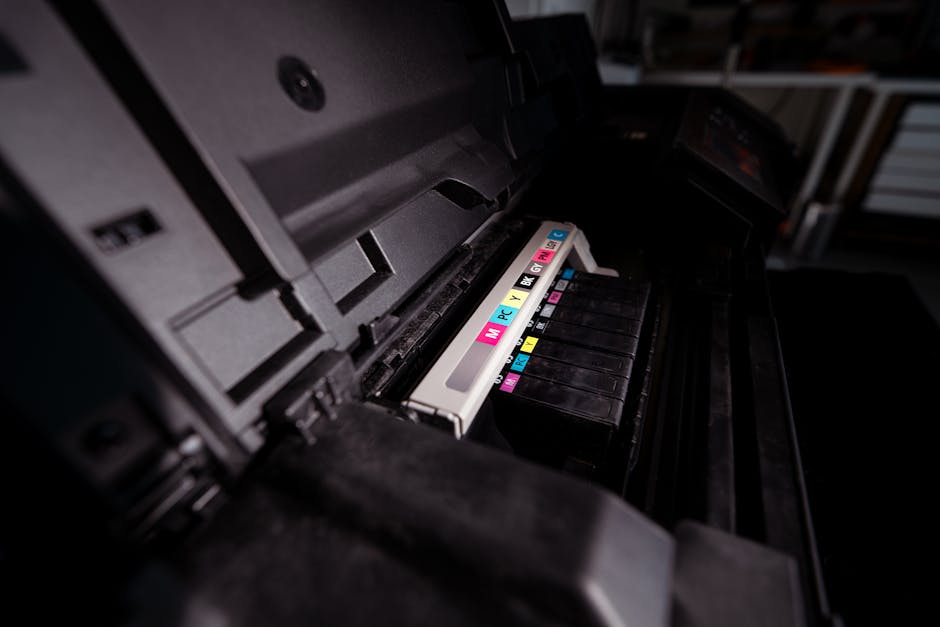
Druckerpool bündelt mehrere physische Drucker zu einer logischen Einheit
Windows verteilt Druckaufträge automatisch an freie Geräte
Besonders sinnvoll bei identischen Druckermodellen im Netzwerk
Reduziert Wartezeiten und erhöht die Ausfallsicherheit
Einrichtung erfolgt über die Druckereigenschaften in Windows
Werbung wird nach Einwilligung geladen
Was bedeutet Druckerpool aktivieren? Diese Frage taucht häufig auf, wenn du in Windows einen Drucker einrichtest und dabei auf die Option "Druckerpool aktivieren" stößt. Die Funktion klingt kompliziert, ist aber eigentlich simpel: Ein Druckerpool bündelt mehrere physische Drucker zu einer logischen Druckerwarteschlange. Statt für jeden Drucker einzeln Aufträge zu senden, verteilt Windows die Jobs automatisch an freie Geräte. Das spart Zeit und verhindert Warteschlangen – besonders im Büro eine echte Arbeitserleichterung.
Druckerpool: Die Grundlagen verstehen
Ein Druckerpool ist eine Windows-Funktion, die es ermöglicht, mehrere identische oder ähnliche Drucker unter einem gemeinsamen Namen zu verwalten. Wenn du einen Druckauftrag sendest, entscheidet das Betriebssystem automatisch, welcher der verfügbaren Drucker gerade frei ist und leitet den Job dorthin.
Der praktische Vorteil: Du musst nicht mehr überlegen, welcher Drucker gerade verfügbar ist oder an welchem die Warteschlange am kürzesten ist. Windows übernimmt diese Entscheidung für dich.
Die Funktion existiert bereits seit Windows NT und hat sich besonders in Umgebungen mit mehreren baugleichen Druckern bewährt – etwa in Großraumbüros, Rechenzentren oder Bildungseinrichtungen. Laut Microsoft nutzen vor allem Unternehmen mit hohem Druckvolumen diese Option, um Ausfallzeiten zu minimieren.
Technisch gesehen erstellt Windows dabei eine virtuelle Druckerwarteschlange, die mit mehreren physischen Anschlüssen (Ports) verbunden ist. Jeder Port repräsentiert einen realen Drucker im Netzwerk oder am Computer.
Das Wichtigste auf einen Blick
Druckerpool bündelt mehrere physische Drucker zu einer logischen Einheit
Windows verteilt Druckaufträge automatisch an freie Geräte
Besonders sinnvoll bei identischen Druckermodellen im Netzwerk
Reduziert Wartezeiten und erhöht die Ausfallsicherheit
Einrichtung erfolgt über die Druckereigenschaften in Windows
Die Entscheidung für einen Druckerpool macht nicht in jeder Situation Sinn. Hier sind die typischen Szenarien, in denen die Funktion echten Mehrwert bietet:
Mehrere identische Drucker im selben Raum
Du hast 3 baugleiche Laserdrucker im Büro stehen? Perfekt für einen Druckerpool. Mitarbeiter müssen dann nicht mehr raten, welcher Drucker gerade frei ist – das System entscheidet automatisch. Das spart besonders bei großen Druckaufträgen viel Zeit.
Hohe Druckvolumina mit Ausfallsicherheit
In Abteilungen mit vielen Druckaufträgen (Buchhaltung, Vertrieb, Produktion) verhindert ein Druckerpool Engpässe. Fällt ein Drucker aus oder ist im Wartungsmodus, leitet Windows die Jobs automatisch an die anderen Geräte um – ohne dass Nutzer eingreifen müssen.
Zentrale Druckserver-Verwaltung
Administratoren, die einen Windows-Druckserver betreiben, können mehrere Netzwerkdrucker zu Pools zusammenfassen. Das vereinfacht die Verwaltung erheblich: Statt 10 einzelne Druckerwarteschlangen zu überwachen, reichen 2-3 Pools.
Nicht sinnvoll ist ein Druckerpool bei:
Unterschiedlichen Druckermodellen mit verschiedenen Funktionen (z.B. ein Farb- und ein Schwarzweißdrucker)
Druckern in verschiedenen Räumen oder Stockwerken (Nutzer wissen nicht, wo ihr Dokument ausgegeben wird)
Nur einem einzigen Drucker (die Option bringt dann keinen Vorteil)
Druckern mit unterschiedlichen Papierfächern oder Einstellungen
[INTERN: drucker-unter-windows-11-einrichten]
So aktivierst du den Druckerpool in Windows
Die Einrichtung eines Druckerpools in Windows ist überraschend einfach. Du brauchst dafür Administrator-Rechte und mindestens zwei installierte Drucker mit demselben Treiber.
Schritt-für-Schritt-Anleitung
1. Druckerverwaltung öffnen: Drücke Windows + R, tippe printmanagement.msc ein und bestätige mit Enter. Alternativ findest du die Druckerverwaltung auch über die Systemsteuerung unter "Geräte und Drucker".
2. Drucker auswählen: Klicke mit der rechten Maustaste auf den Drucker, der zum Pool werden soll, und wähle "Druckereigenschaften" (nicht "Eigenschaften" – das ist ein anderes Menü).
3. Ports-Tab aufrufen: Wechsle zum Reiter "Anschlüsse" (manchmal auch "Ports" genannt).
4. Druckerpool aktivieren: Setze das Häkchen bei "Druckerpool aktivieren". Jetzt kannst du mehrere Ports gleichzeitig auswählen.
5. Weitere Drucker hinzufügen: Wähle alle Ports aus, die zu Druckern gehören, die Teil des Pools werden sollen. Halte dafür die Strg-Taste gedrückt und klicke die entsprechenden Anschlüsse an.
6. Speichern: Bestätige mit "Übernehmen" und "OK".
Ab sofort verteilt Windows alle Druckaufträge, die an diesen Drucker gesendet werden, automatisch auf alle ausgewählten Geräte. Die Reihenfolge der Ports spielt dabei keine Rolle – Windows wählt immer den ersten freien Drucker.
Häufige Stolperfallen bei der Einrichtung
In unserer Support-Erfahrung scheitert die Druckerpool-Einrichtung oft an diesen Punkten:
Unterschiedliche Treiber: Alle Drucker im Pool müssen denselben Treiber verwenden. Selbst bei baugleichen Modellen mit unterschiedlichen Treiberversionen kann es zu Problemen kommen.
Offline-Drucker: Ist einer der Pool-Drucker offline, bleibt der Auftrag dort hängen. Windows wechselt nicht automatisch zum nächsten – du musst den Auftrag manuell neu starten.
Falsche Menüoption: Viele klicken auf "Eigenschaften" statt "Druckereigenschaften" – dort gibt es den Ports-Tab aber nicht.
Viele verwechseln Druckerpools mit Druckergruppen oder Druckerfreigaben. Dabei sind das völlig unterschiedliche Konzepte:
Merkmal
Druckerpool
Druckergruppe/Freigabe
Funktion
Lastverteilung auf mehrere Geräte
Zugriffsverwaltung für Nutzer
Sichtbarkeit
Ein Drucker im System
Mehrere einzelne Drucker
Jobverteilung
Automatisch durch Windows
Manuell durch Nutzer
Einsatzgebiet
Identische Drucker, hohe Last
Unterschiedliche Drucker, Rechteverwaltung
Eine Druckergruppe in Active Directory ermöglicht es, Berechtigungen zentral zu verwalten. Nutzer werden Gruppen zugewiesen, die Zugriff auf bestimmte Drucker haben. Die Auswahl, welcher Drucker verwendet wird, trifft aber der Nutzer selbst.
Ein Druckerpool hingegen ist für den Nutzer transparent. Er sieht nur einen Drucker in seiner Liste und weiß nicht, dass im Hintergrund mehrere Geräte arbeiten. Die Verteilung übernimmt ausschließlich das Betriebssystem.
Druckerpool überwachen und Probleme lösen
Ein aktiver Druckerpool läuft meist problemlos. Trotzdem solltest du als Administrator ein paar Punkte im Blick behalten:
Überwachung der Pool-Drucker
Nutze die Windows-Ereignisanzeige (Event Viewer), um Druckerprobleme zu erkennen. Unter "Anwendungs- und Dienstprotokolle" → "Microsoft" → "Windows" → "PrintService" findest du detaillierte Logs zu Druckaufträgen und Fehlern.
Profis setzen auch auf SNMP-Monitoring (Simple Network Management Protocol), um den Status aller Pool-Drucker zentral zu überwachen. Tools wie PRTG oder Nagios können Toner-Stände, Papierstaus und Offline-Status automatisch melden.
Typische Probleme und ihre Lösungen
Problem: Druckaufträge bleiben an einem Offline-Drucker hängen
Lösung: Öffne die Druckerwarteschlange, wähle die hängenden Aufträge aus und klicke auf "Neu starten". Windows sendet sie dann an den nächsten verfügbaren Drucker im Pool.
Problem: Unterschiedliche Druckergebnisse bei Pool-Druckern
Lösung: Überprüfe, ob alle Drucker wirklich identisch konfiguriert sind. Unterschiedliche Tonerkassetten, Papierqualitäten oder Firmware-Versionen können zu Abweichungen führen.
Problem: Nutzer wissen nicht, an welchem Drucker ihr Dokument ausgegeben wird
Lösung: Beschrifte alle Pool-Drucker deutlich und stelle sie nah beieinander auf. Alternativ: Aktiviere "Informationsseite drucken" in den Druckereigenschaften – dann zeigt jeder Ausdruck, von welchem Gerät er stammt.
Performance-Optimierung
Für optimale Leistung sollten alle Drucker im Pool:
Dieselbe Firmware-Version verwenden
Mit derselben Netzwerkgeschwindigkeit angebunden sein (Gigabit-Ethernet empfohlen)
Auf demselben Druckserver oder Netzwerksegment laufen
Regelmäßig gewartet werden (Toner, Bildtrommeln, Wartungszyklen synchronisieren)
Alternativen zum klassischen Druckerpool
Windows-Druckerpools sind nicht die einzige Möglichkeit, Druckaufträge intelligent zu verteilen. Moderne Alternativen bieten teilweise mehr Flexibilität:
Follow-Me-Printing
Bei diesem System melden sich Nutzer am Drucker mit Chipkarte oder PIN an. Erst dann wird der Auftrag gedruckt – und zwar an genau dem Gerät, wo der Nutzer steht. Das verhindert liegengebliebene Ausdrucke und erhöht die Datensicherheit erheblich.
Lösungen wie Papercut, Printix oder FollowMe bieten diese Funktion und arbeiten mit fast allen Druckerherstellern zusammen.
Cloud-Print-Management
Cloud-basierte Druckverwaltung wie Google Cloud Print (mittlerweile eingestellt), Microsoft Universal Print oder PaperCut Hive ermöglichen die zentrale Verwaltung über das Internet. Nutzer können von überall drucken, und die Jobs werden intelligent an verfügbare Geräte verteilt.
Der Vorteil: Du bist nicht auf Windows-Server angewiesen und kannst auch mobile Geräte problemlos einbinden.
Drucker mit integriertem Load Balancing
Hochwertige Business-Drucker von Herstellern wie HP, Xerox oder Canon bieten oft eigene Load-Balancing-Funktionen. Mehrere Geräte können sich dabei untereinander abstimmen und Aufträge verteilen – ganz ohne Windows-Druckerpool.
Diese Lösungen sind allerdings deutlich teurer und lohnen sich meist erst ab 20+ Druckern im Netzwerk.
Druckerpool in virtuellen Umgebungen
In virtualisierten Infrastrukturen (VMware, Hyper-V, Citrix) funktionieren Druckerpools grundsätzlich genauso wie auf physischen Servern. Aber es gibt Besonderheiten:
Session-basierte Druckaufträge: Bei Citrix Virtual Apps oder Remote Desktop Services (RDS) solltest du Session-Druckpools konfigurieren. Dabei wird jedem Nutzer automatisch ein Drucker zugewiesen, der gerade verfügbar ist – unabhängig vom physischen Standort.
Network Latency beachten: In virtualisierten Umgebungen können Netzwerkverzögerungen zwischen VM und Drucker die Performance beeinträchtigen. Stelle sicher, dass alle Pool-Drucker im selben VLAN oder Netzwerksegment liegen wie der Druckserver.
Lizenzierung: Manche Druckmanagement-Tools berechnen Lizenzen pro Drucker oder pro Nutzer. Bei Druckerpools mit vielen Geräten kann das schnell teuer werden – prüfe die Lizenzmodelle genau.
Laut BSI-Empfehlungen sollten Druckserver in virtualisierten Umgebungen außerdem regelmäßig auf Sicherheitsupdates geprüft werden, da sie oft sensible Dokumente verarbeiten.
Häufig gestellte Fragen zum Druckerpool
Kann ich einen Druckerpool mit unterschiedlichen Druckermodellen erstellen?
Technisch ist das möglich, aber nicht empfehlenswert. Unterschiedliche Modelle haben oft verschiedene Fähigkeiten (Duplex, Farbe, Papierformate), und Windows kann nicht intelligent entscheiden, welcher Drucker für einen bestimmten Auftrag geeignet ist. Im schlimmsten Fall landet ein Farbdokument am Schwarzweißdrucker oder ein A3-Auftrag an einem A4-Gerät. Nutze Druckerpools nur für identische oder sehr ähnliche Modelle mit denselben Funktionen.
Was passiert, wenn ein Drucker im Pool ausfällt?
Windows erkennt nicht automatisch, dass ein Drucker offline ist. Druckaufträge, die bereits an diesen Drucker gesendet wurden, bleiben in der Warteschlange hängen. Du musst sie manuell neu starten oder löschen und erneut drucken. Dann wählt Windows einen anderen verfügbaren Drucker aus dem Pool. Für automatisches Failover benötigst du professionelle Print-Management-Software von Drittanbietern.
Wie viele Drucker kann ein Pool maximal enthalten?
Windows selbst setzt keine harte Grenze, aber praktisch ist bei etwa 10-15 Druckern pro Pool Schluss. Mehr Geräte machen die Verwaltung unübersichtlich und erhöhen die Fehleranfälligkeit. Außerdem steigt die Wahrscheinlichkeit, dass Nutzer nicht mehr wissen, wo ihr Dokument ausgegeben wurde. In der Praxis arbeiten die meisten Druckerpools mit 2-4 Geräten – das ist der Sweet Spot zwischen Ausfallsicherheit und Übersichtlichkeit.
Funktioniert ein Druckerpool auch mit USB-Druckern?
Ja, aber nur eingeschränkt. USB-Drucker sind direkt am Server angeschlossen, nicht im Netzwerk. Du kannst mehrere USB-Drucker zu einem Pool zusammenfassen, aber sie müssen alle am selben Server hängen. Das schränkt die Flexibilität stark ein und ist in der Praxis selten sinnvoll. Netzwerkdrucker mit Ethernet- oder WLAN-Anschluss sind für Pools deutlich besser geeignet.
Kann ich die Reihenfolge der Drucker im Pool festlegen?
Nein, Windows verteilt Druckaufträge nach Verfügbarkeit, nicht nach Priorität. Der erste freie Drucker bekommt den nächsten Job – unabhängig von der Reihenfolge der Ports in den Einstellungen. Wenn du bestimmte Drucker bevorzugen möchtest (z.B. weil sie schneller sind oder bessere Qualität liefern), brauchst du eine professionelle Print-Management-Lösung mit intelligenter Jobverteilung.
Fazit: Druckerpool aktivieren bedeutet, mehrere physische Drucker zu einer logischen Warteschlange zu verbünden. Windows verteilt Druckaufträge dann automatisch an freie Geräte – das spart Zeit, erhöht die Ausfallsicherheit und vereinfacht die Verwaltung. Sinnvoll ist die Funktion vor allem bei identischen Druckern mit hohem Druckvolumen. Die Einrichtung dauert nur wenige Minuten und erfordert lediglich Administrator-Rechte. Für Heim-Nutzer mit einem einzelnen Drucker bringt die Option keinen Vorteil, in Büroumgebungen mit 2-4 baugleichen Geräten ist sie aber ein echter Produktivitätsgewinn. Achte bei der Konfiguration darauf, dass alle Pool-Drucker denselben Treiber verwenden und möglichst nah beieinander stehen – dann klappt auch die Verteilung reibungslos.